

Realtek高清音频管理器界面直观,分为扬声器、麦克风等核心模块,便于用户快速调整音频设置。若需隐藏任务栏图标,可在通知区域找到图标并右键打开管理器,进入设备高级设置后取消勾选“在通知区域中显示图标”选项,保存即可。
Realtek高清音频管理器设置隐藏教程
作者:技术拾光
时间:2026-05-21
浏览:364
文章目录
Realtek高清晰音频管理器是集成在众多主板和笔记本电脑中的音频控制软件,其界面设计直观,主要分为“扬声器”、“麦克风”、“音效”和“设备高级设置”四大核心模块。采用分层式布局,各项功能一目了然。无论是调整音量、切换输入输出设备,还是启用一键音效,用户都能通过滑动条、下拉菜单或预设模式快速完成。例如在“音效”选项卡中,直接点选“影院模式”或“游戏模式”,系统便会自动调配混响、低音增强等参数,省去了手动微调的麻烦,对非专业用户非常友好。
然而,部分用户可能觉得任务栏中的Realtek图标占用空间,或希望界面更简洁。那么,如何隐藏这个图标呢?操作其实并不复杂,按照以下步骤,一分钟即可完成。
定位Realtek音频图标
首先,将目光移至屏幕右下角的任务栏通知区域。正常情况下,你会看到一个红色圆形或扬声器形状的图标,那就是Realtek高清晰音频管理器的入口。
如果未找到该图标,它可能被系统自动隐藏。你可以点击任务栏最右侧向上的小箭头(“显示隐藏的图标”),在展开的列表中查找。如果此处也没有,则需要检查系统图标显示设置:在任务栏空白处点击右键,选择“任务栏设置”,然后找到“选择哪些图标显示在任务栏上”选项,确保Realtek音频相关的开关处于打开状态。
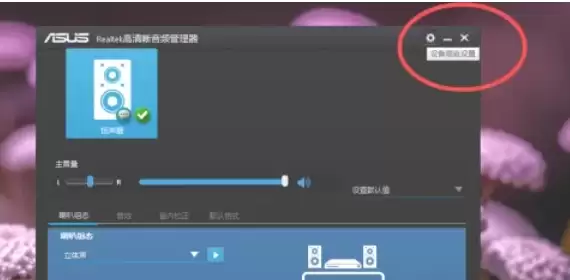
打开音频管理器界面
找到图标后,在其上方点击鼠标右键。在弹出的菜单中,通常会有一个“打开声音管理器”或“音频设备设置”的选项,点击即可进入主界面。
更直接的方法是直接双击该图标,效果相同。如果右键菜单中没有相关选项,双击是最可靠的打开方式。
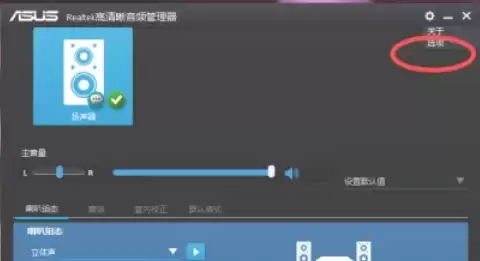
进入设备高级设置
Realtek高清晰音频管理器的主窗口打开后,需要找到掌管进阶设置的入口。它通常名为“设备高级设置”,位置可能在窗口右上角或左侧功能列表中,仔细查找即可发现。
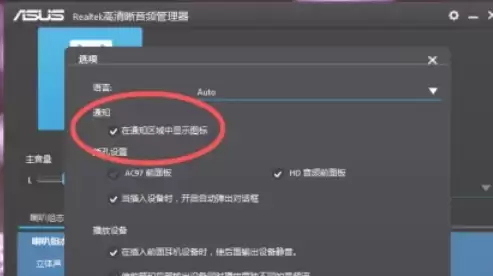
点击选项按钮
进入“设备高级设置”页面后,页面中通常会有一个“选项”按钮(部分版本可能称为“更多设置”或类似名称)。点击该按钮,距离目标更近一步。
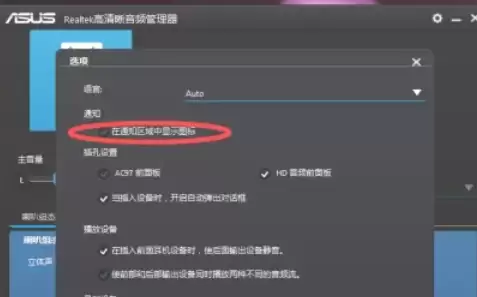
取消任务栏图标显示
点击“选项”后,会弹出一个新的设置窗口。在此窗口中,需要仔细寻找一个关键选项,其描述通常为“在通知区域中显示图标”或“在任务栏显示图标”。找到后,将其前方的勾选(√)取消。
此步骤是隐藏图标的核心操作,取消勾选意味着告知系统无需在任务栏显示该图标。
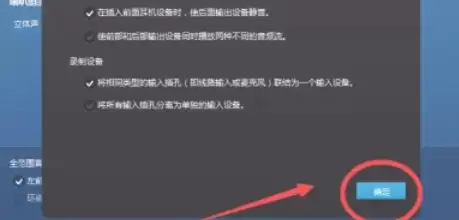
保存设置并生效
最后一步,务必保存设置。在弹出的设置窗口右下角,点击“确定”或“应用”按钮。点击后,任务栏上的Realtek图标将立即消失,桌面恢复清爽。
至此,隐藏操作完成。日后如需再次调出该管理器,可通过系统控制面板中的“声音”设置,或重新安装驱动程序时附带的快捷方式进入,图标不会自动出现在任务栏。
实用工具推荐
电子包浆
使用 ›绿化、压缩、噪点和虚拟水印,自由调节做旧程度。
图片压缩
使用 ›选择画质和输出格式,预览压缩前后的大小。
相关文章