

RealTek音频管理器提供音效优化、环境模拟、降噪及均衡器等功能。若需隐藏任务栏图标,可进入管理器设置界面,取消勾选“在工作列上显示音效控制”选项并确认,图标即消失且不影响功能运行。
关闭RealTek音频管理器任务栏图标方法
作者:技术拾光
时间:2026-05-21
浏览:140
文章目录
RealTek高清晰音频管理器是一款功能强大的音频配置软件,集成了多项音效优化技术。它能够通过算法模拟剧院、礼堂等声学环境,显著提升影音播放的沉浸感。同时,软件具备实时背景噪音过滤功能,可以有效优化麦克风的输入质量,无论是进行视频会议还是语音录制,都非常实用。其提供的10段频率均衡器,允许用户根据耳机或音箱的特性,手动精细调校音频曲线,以获得更个性化的听感。
不过,部分用户可能更偏好简洁的任务栏,不希望RealTek的小喇叭图标常驻显示。那么,如何关闭这个图标呢?其实方法非常简单,只需几步设置即可完成。
关闭任务栏小喇叭图标的方法
首先,需要打开RealTek高清晰音频管理器的配置界面。通常有两个入口:一是点击桌面左下角的“开始”按钮,选择“控制面板”并打开;如果您已经在桌面或任务栏看到了RealTek的小喇叭图标,直接双击它会是更快捷的方式。

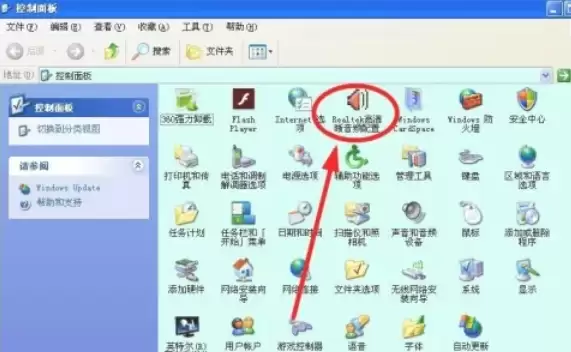
进入控制面板后,建议切换到“经典视图”,这样更容易找到“Realtek高清晰音频配置”的图标,双击它即可启动管理器。
打开管理器主界面后,请注意左下角区域。您会看到一个名为“相关信息”的按钮,点击它。

随后会弹出一个设置对话框。在这里,找到“在工作列上显示音效控制”这一选项。它默认是勾选状态,正是这个选项控制着任务栏图标的显示。要关闭图标,只需取消勾选它即可。

操作完成后,记得点击对话框中的“OK”按钮来保存这项设置。之后,您会回到主界面。

最后,再次点击主界面的“OK”或直接关闭窗口,退出音频管理器。设置即刻生效,您会发现任务栏上的小喇叭图标已经消失。这样一来,任务栏就恢复了清爽,而RealTek音频管理器的所有核心功能依然在后台正常运行,丝毫不受影响。
实用工具推荐
电子包浆
使用 ›绿化、压缩、噪点和虚拟水印,自由调节做旧程度。
图片压缩
使用 ›选择画质和输出格式,预览压缩前后的大小。
相关文章