

RealTek音频管理器界面直观,便于调节音效与切换设备。通过系统托盘进入录音设备设置,在麦克风属性中启用“侦听此设备”功能,并选择音响作为播放设备,即可实现麦克风声音从音响实时输出,适用于直播、录音监听等场景。
RealTek音频管理器麦克风设置教程
作者:技术拾光
时间:2026-05-21
浏览:268
文章目录
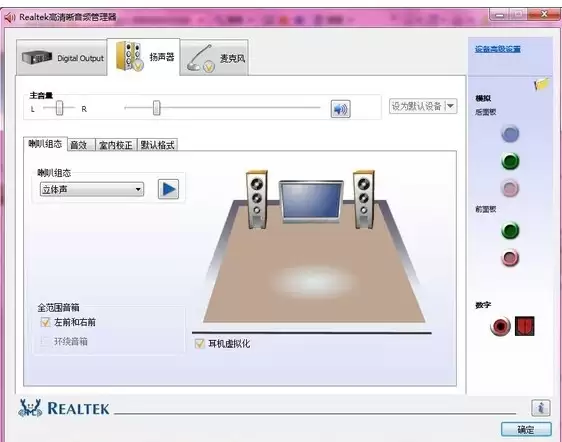
RealTek高清晰音频管理器界面简洁直观,主要分为“主音量”、“音效”和“设备高级设置”三大模块。用户可通过图形化滑块调节音量、切换音频输出设备(如耳机与扬声器),并能快速启用“智能音效增强”或“虚拟环绕声”等功能。其特色在于提供一键切换的预设场景模式,如音乐、电影或游戏模式,让用户无需复杂配置即可适配不同使用需求。
接下来,我们将详细介绍如何通过RealTek音频管理器设置,实现麦克风声音从音响播放。此功能在需要实时监听麦克风输入的场景下非常实用,例如语音聊天、直播或录音监听。
如何设置麦克风声音从音响播放
首先,在电脑桌面右下角的系统托盘中找到小喇叭图标。右键点击该图标,在弹出的菜单中选择“录音设备”。随后,系统将打开“声音”设置窗口。
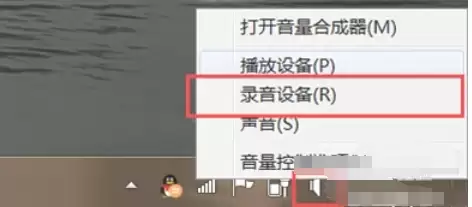
进入麦克风属性设置
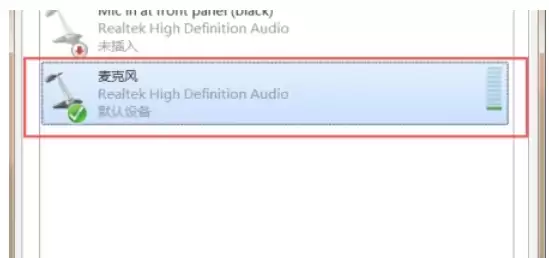
在“声音”设置窗口中,切换到顶部的“录制”选项卡。在设备列表中找到您的麦克风设备(通常显示为“麦克风”或具体型号名称),右键点击并选择“属性”。
启用麦克风侦听功能
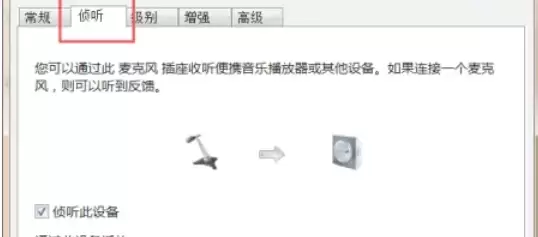
在弹出的“麦克风属性”窗口中,点击顶部的“侦听”选项卡。在该页面中找到“侦听此设备”复选框,并将其勾选以启用麦克风侦听功能。
选择音响作为播放设备
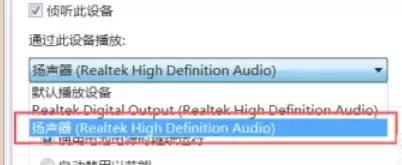
勾选“侦听此设备”后,下方将激活一个下拉菜单。点击该菜单,从列表中选择您的音响设备(如“扬声器”或具体音响型号),以确保麦克风声音从指定音响实时播放。
保存并完成设置
最后,点击“麦克风属性”窗口底部的“确定”按钮保存设置。设置完成后,对着麦克风说话即可从音响中实时听到声音。
实用工具推荐
电子包浆
使用 ›绿化、压缩、噪点和虚拟水印,自由调节做旧程度。
图片压缩
使用 ›选择画质和输出格式,预览压缩前后的大小。