

MicrosoftEdge浏览器深度整合Microsoft365服务,能提升办公效率。若浏览器出现运行问题,可通过系统自带功能修复。在任务栏设置中启用搜索框,搜索并进入Edge应用设置,尝试使用“修复”功能;若无效,则使用“重置”功能恢复初始状态,此操作会清除扩展和自定义设置但保留核心数据。最后重启浏览器验证问题是否解决。
Edge浏览器修复方法大全
作者:技术拾光
时间:2026-05-21
浏览:123
文章目录
作为Windows生态系统的核心组件,Microsoft Edge浏览器与Microsoft 365服务深度集成,支持在线编辑Office文档、无缝同步OneDrive文件,并使用其内置的PDF工具提升工作效率。侧边栏功能允许用户在不切换标签页的情况下快速访问收藏夹、历史记录及Outlook邮箱,优化多任务处理体验。
然而,即使优秀的工具也可能偶尔出现运行卡顿、频繁崩溃或其他异常情况。此时无需重装系统,Windows系统自带的官方修复工具可便捷解决问题。以下步骤将指导您如何使用系统内置的“修复”与“重置”功能,恢复Edge浏览器的正常运行。
第一步:访问任务栏设置
将鼠标移至屏幕底部任务栏的空白区域,单击右键。从弹出菜单中选择“任务栏设置”。不同系统版本的选项名称可能略有差异,但基本路径保持一致。
第二步:启用任务栏搜索框
进入任务栏设置界面后,找到“搜索”选项。确保“显示搜索框”或类似功能已开启,以便在任务栏上显示搜索框,为后续操作提供入口。

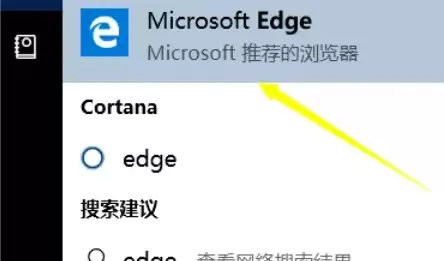
第三步:搜索Microsoft Edge应用
点击任务栏搜索框,输入“Microsoft Edge”。系统将实时显示搜索结果。此步骤旨在定位应用,无需直接打开,确认“Microsoft Edge”应用图标出现即可。

第四步:打开应用设置
在搜索结果中右键点击“Microsoft Edge”应用图标,从次级菜单中选择“应用设置”。该选项有时可能位于“更多”菜单内。

第五步:执行修复或重置操作
系统将打开Edge浏览器的专属设置页面。向下滚动,找到“修复”和“重置”两个关键按钮。
建议首先点击“修复”。此操作将自动检测并尝试修复程序文件问题,通常不会影响个人数据与设置。若问题仍未解决,可点击“重置”进行更彻底的处理。重置会将Edge浏览器恢复至初始安装状态,请注意,此操作将清除所有用户自定义设置、已安装的扩展及插件,但收藏夹、历史记录等核心数据通常会被保留。

第六步:检查修复效果
完成操作后,关闭所有设置页面,重新启动Microsoft Edge浏览器。检查之前遇到的问题是否已解决。大多数常见软件故障均可通过此标准修复流程得到有效处理。
实用工具推荐
电子包浆
使用 ›绿化、压缩、噪点和虚拟水印,自由调节做旧程度。
图片压缩
使用 ›选择画质和输出格式,预览压缩前后的大小。