

稻壳阅读器具备智能检索、云端协作与加密存储等高级功能。将界面从英文切换为中文需依次操作:点击右上角三点图标进入设置,选择“OtherSetting”,在语言选项中找到并切换为“Chinese”即可完成转换。
稻壳阅读器中英文切换方法
作者:技术拾光
时间:2026-05-21
浏览:315
文章目录
在文档处理软件中,稻壳阅读器以其智能检索、云端笔记与共享、分块加密存储等高级功能,成为众多用户的首选工具。其智能检索基于大数据计算,可通过关键词和语义分析快速定位文档内容;云端笔记支持多人协作,极大提升了团队工作效率;分块加密技术则为用户数据安全提供了可靠保障。总体而言,这是一款集阅读、管理与分享于一体的全能型文档处理软件。
对于新用户或需要调整界面语言的用户,将稻壳阅读器从英文切换为中文是一个常见需求。下面将详细说明设置步骤,只需简单几步即可完成语言切换。
第一步:定位菜单
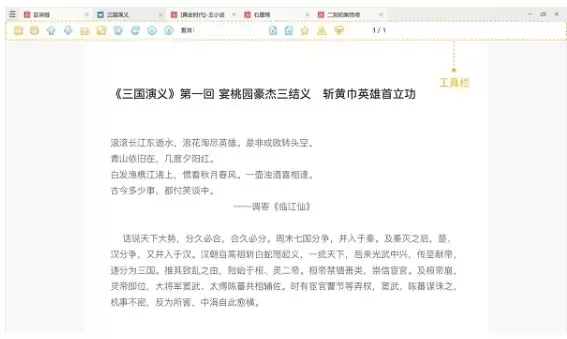
启动稻壳阅读器后,请将注意力移至软件界面右上方。您会看到一个由三个小点组成的图标,点击该图标即可展开更多功能选项。
第二步:进入设置
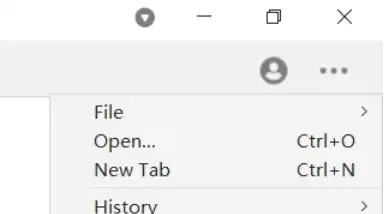
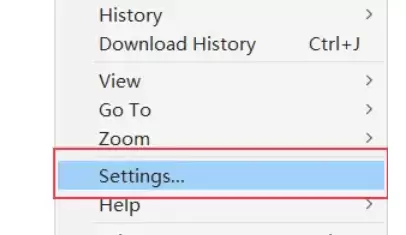
点击图标后,会弹出下拉菜单。请在菜单中找到并选择“Settings”(设置)选项,这里是调整软件各项参数的核心入口。
第三步:选择其他设置
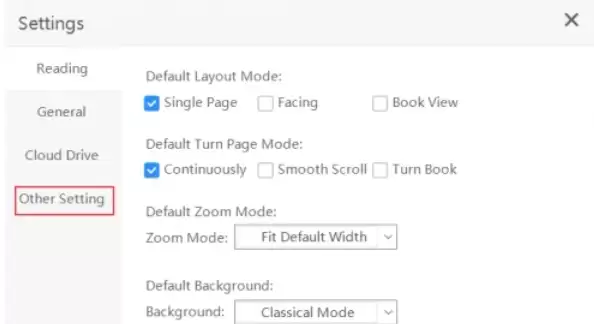
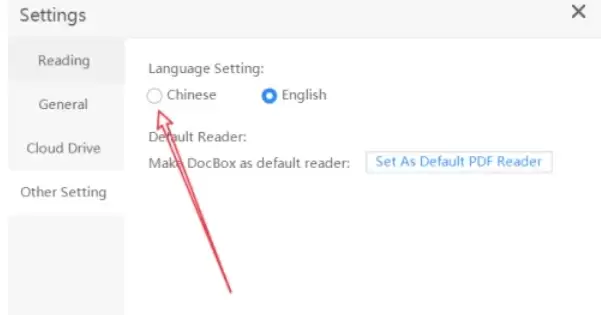
进入“Settings”页面后,左侧会显示分类菜单栏。请浏览并找到“Other Setting”(其他设置)选项,点击进入。语言设置通常归类于此项目中。
第四步:找到语言选项
点击“Other Setting”后,右侧内容区域会刷新显示相关设置。请在右侧仔细查找,语言选择(Language)的配置选项就位于该区域。
第五步:切换为中文
在语言选择的下拉菜单或选项列表中,找到并点击“Chinese”(中文)。此操作将直接触发软件界面语言的变更。
第六步:确认变更
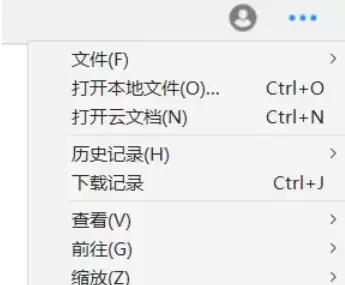
完成上一步后,软件通常会立即应用更改,或提示重启部分功能。此时,稻壳阅读器的菜单、按钮及所有界面文字应已切换为中文。建议您快速浏览界面,确认语言转换是否成功。
整个设置过程清晰直观,无需复杂操作。完成语言切换后,您便能在熟悉的中文界面下,更顺畅地使用稻壳阅读器的各项功能。
实用工具推荐
电子包浆
使用 ›绿化、压缩、噪点和虚拟水印,自由调节做旧程度。
图片压缩
使用 ›选择画质和输出格式,预览压缩前后的大小。
相关文章