

AdobePhotoshop的文字变形功能可将文字转换为扇形、拱形等预设样式,并通过弯曲、扭曲等滑块进行精细调整。操作时需创建文档、输入文字,在文字图层中打开变形对话框选择样式并微调,效果可实时预览与修改,最终建议保存为PSD格式以保留编辑信息。
Photoshop文字变形教程
作者:技术拾光
时间:2026-05-21
浏览:607
文章目录
Adobe Photoshop是全球设计师、摄影师与艺术家进行视觉创意工作的核心工具,其功能覆盖从基础照片处理到复杂数字艺术创作。其中,文字变形功能兼具实用性与创意潜力,能够有效拓展设计表现力。以下将分步详解Photoshop文字变形的操作方法。
启动软件并创建文档
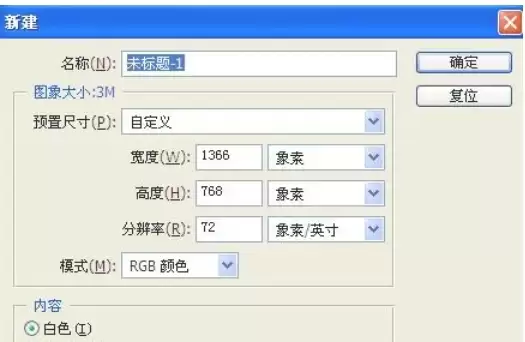
首先打开Adobe Photoshop软件。点击菜单栏“文件”,选择“新建”,在弹出的对话框中设置画布尺寸、分辨率及颜色模式等参数,确认后即可创建新的工作文档。
输入基础文字内容
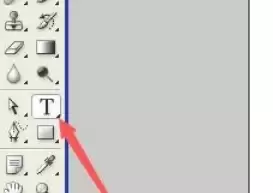
在工具栏选择“文字工具”(图标通常为“T”),在画布上单击并输入需要变形的文字。可在字符面板中预先或后续调整字体、大小与颜色等属性。
应用文字变形效果
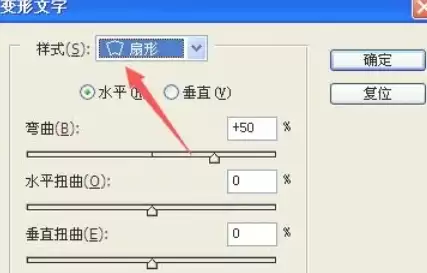
选中文字图层后,可通过右键菜单选择“文字变形”,或从顶部菜单栏“文字”下拉菜单中进入该功能。在打开的变形对话框中,提供扇形、拱形、凸起等多种预设样式,选择后文字将实时变化。
此外,可通过“弯曲”、“水平扭曲”及“垂直扭曲”等滑块进行精细调整,实现个性化的变形效果。
实时预览与参数调整
变形效果会即时显示于画布。若效果不理想,可重新打开“文字变形”对话框修改参数,并随时结合字体、颜色等属性进行整体调整,使变形文字与设计项目更协调。
保存与导出文件
完成效果后,点击“文件”选择“保存”或“另存为”。建议首次保存为PSD格式,以保留图层与变形信息便于后续编辑。如需用于网络或印刷,可另存为JPG、PNG等通用格式。

掌握以上步骤,即可通过Photoshop文字变形功能将静态文字转化为动态视觉元素,提升海报、Banner及艺术作品的视觉吸引力。建议结合实际操作进一步熟悉该功能的应用。
实用工具推荐
电子包浆
使用 ›绿化、压缩、噪点和虚拟水印,自由调节做旧程度。
图片压缩
使用 ›选择画质和输出格式,预览压缩前后的大小。