

福昕PDF阅读器可通过“保护”菜单中的“PDF签名”功能添加手写签名。用户点击绿色加号创建新签名,推荐使用鼠标或手写板绘制签名样式,完成后将签名拖拽至文档指定位置即可置入。
福昕PDF阅读器签名设置教程
作者:技术拾光
时间:2026-05-21
浏览:84
文章目录
福昕PDF阅读器添加数字签名步骤详解
在电子文档处理流程中,为PDF文件添加数字签名是保障文件真实性与完整性的关键操作。福昕PDF阅读器内置的签名功能使这一过程直观高效。以下将具体介绍如何通过简单步骤插入您的专属签名,从而提升文档的专业性与安全等级。
第一步:打开签名功能
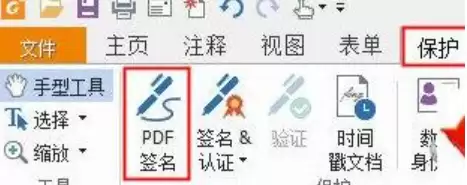
首先,启动福昕PDF阅读器,在主界面顶部的功能菜单栏中找到并点击“保护”选项卡,随后在下拉菜单中选择“PDF签名”。
第二步:创建新签名
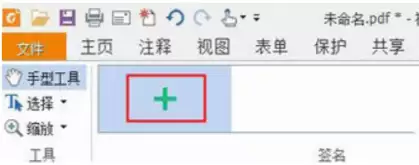
接着,软件将弹出“PDF签名”管理面板。在该面板中,直接点击醒目的绿色“+”号按钮,即可开始创建新签名。
第三步:绘制并放置签名
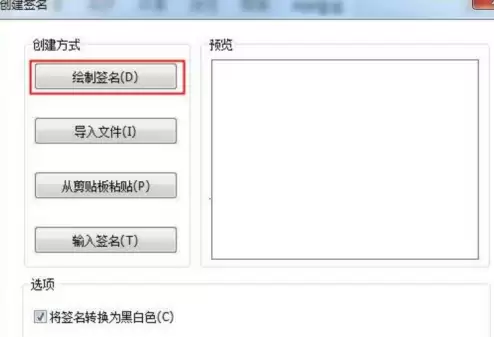
最后,系统会打开“创建签名”对话框。此处推荐使用“绘制签名”方式,通过手写板或鼠标直接绘制您的签名样式。完成后,将生成的签名图案拖动至PDF文档中需要放置的位置,松开鼠标即可成功插入签名。
实用工具推荐
电子包浆
使用 ›绿化、压缩、噪点和虚拟水印,自由调节做旧程度。
图片压缩
使用 ›选择画质和输出格式,预览压缩前后的大小。