

安装Windows1064位22H2专业版需先准备16GBU盘制作启动盘,重启进入BIOS设置U盘启动。随后从U盘启动,选择自定义安装并确定分区,等待系统文件复制。最后完成初始设置,联网更新补丁与驱动,确保系统安全稳定运行。
Windows 10专业版22H2安装教程
作者:技术拾光
时间:2026-05-21
浏览:574
文章目录
为电脑安装操作系统看似专业,但只要掌握清晰步骤,用户自行操作也能顺利完成。本文将详细介绍如何安装这款基于微软官方Windows 10 22H2版本深度优化的专业版(装机版)系统。该系统针对日常办公与个人使用进行了多项优化,能够提供更流畅的体验。
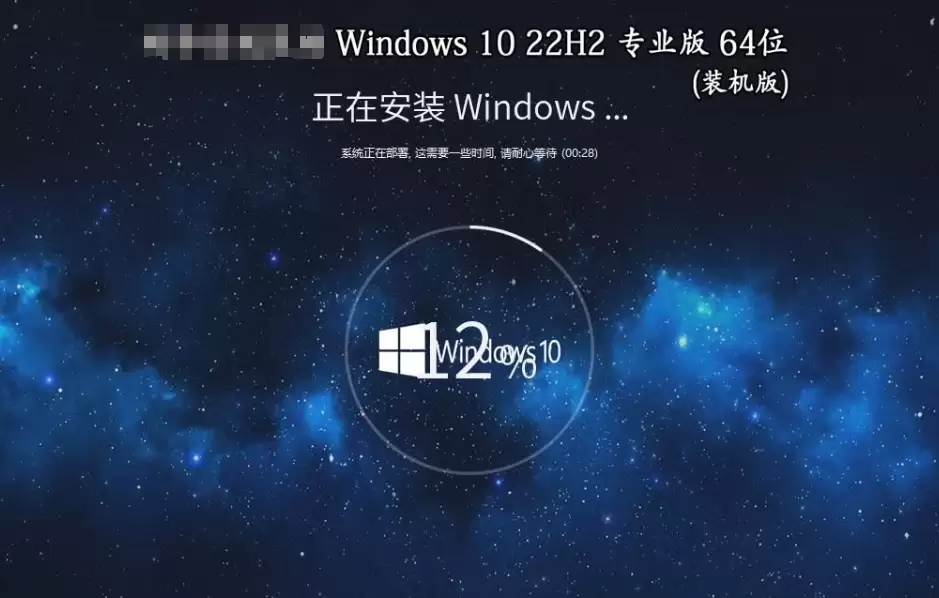
Windows 10 64位 22H2 专业版(装机版)安装教程
整个安装流程可归纳为四个关键步骤:制作启动盘、配置BIOS启动项、执行系统安装、完成初始设置。下面将逐一详细说明。
一、制作U盘启动盘
准备一个容量不低于16GB的U盘。使用Rufus或微软官方Windows USB/DVD Download Tool等工具,将已下载的系统ISO镜像文件写入U盘。此过程通常称为“烧录”,完成后U盘即成为可引导的系统安装工具。
二、BIOS设置与启动引导
将制作好的U盘插入电脑,重启系统。在开机画面出现时,迅速按下指定按键(常见如F2、F10或Delete键,具体依电脑品牌提示)进入BIOS或UEFI设置界面。
在界面中找到“启动顺序”或“Boot Order”选项,将U盘调整为第一启动项。这指示电脑在下次启动时优先从U盘加载。设置完成后保存并退出,电脑将自动重启。
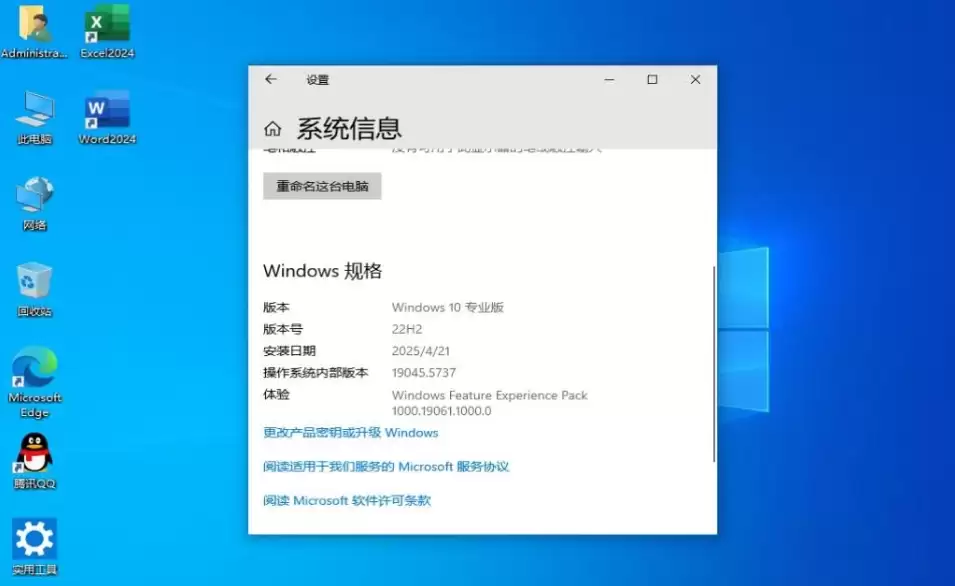
三、执行系统安装
电脑从U盘启动后,将进入Windows安装界面。首先选择语言、时间格式和键盘布局,然后点击【现在安装】。
当被询问安装类型时,选择【自定义:仅安装Windows(高级)】。随后是关键步骤:选择系统安装的磁盘与分区。若是新硬盘或需要彻底重装,可删除原有分区并新建;若需保留其他分区数据,请务必准确选择目标分区。确认后,安装程序将开始复制文件,期间电脑可能自动重启数次,请耐心等待。
四、安装后初始配置
系统文件安装完成后,进入最终设置阶段。根据屏幕提示,依次设置地区、语言偏好,并创建用户账户与密码。
完成后建议立即连接网络,通过“设置”中的“Windows Update”检查并安装所有最新的系统补丁与驱动程序,以确保系统安全性与硬件兼容性达到最佳状态。
可见,整个安装过程并不复杂。总结而言,主要包括准备工具、调整启动、安装系统、完成设置这几个环节。按照步骤操作,即可为自己安装一个纯净、优化的Windows 10专业版系统。
实用工具推荐
电子包浆
使用 ›绿化、压缩、噪点和虚拟水印,自由调节做旧程度。
图片压缩
使用 ›选择画质和输出格式,预览压缩前后的大小。