

Photoshop作为专业图像处理软件,支持导入外部色板文件以丰富设计色彩。操作时先新建文档,通过“编辑”菜单打开“预设管理器”,选择“色板”类型后点击“载入”按钮,找到并打开本地的.aco或.ase格式文件。载入后新色板将出现在色板面板中,点击即可设为前景色并直接使用。
Photoshop添加色板教程
作者:技术拾光
时间:2026-05-21
浏览:433
文章目录
Adobe Photoshop作为一款专业的图像处理软件,不仅支持Windows和macOS系统,更通过Adobe Creative Cloud实现了高效的云端协作与文件同步。近年来,其深度整合的AI技术,如神经滤镜和内容识别填充,能够智能修复图像、提升画质并自动生成元素,显著优化创意工作流程。
本文将详细介绍如何在Photoshop中导入与管理外部色板文件,帮助您快速为设计项目注入丰富的色彩灵感。
启动软件并创建画布
首先,在电脑上双击Photoshop图标启动软件。进入主界面后,点击顶部菜单栏的“文件”,选择“新建”。在弹出的对话框中,根据需求设置画布尺寸、分辨率等参数,点击“确定”即可创建新的工作文档。
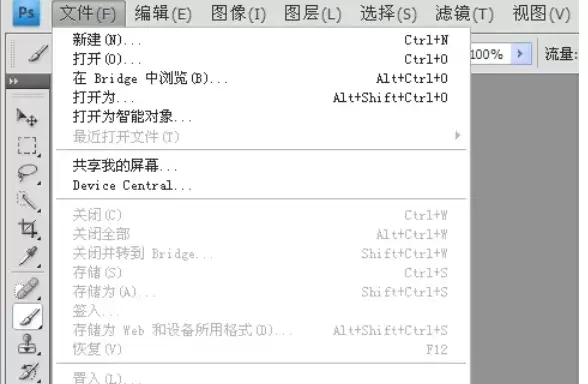
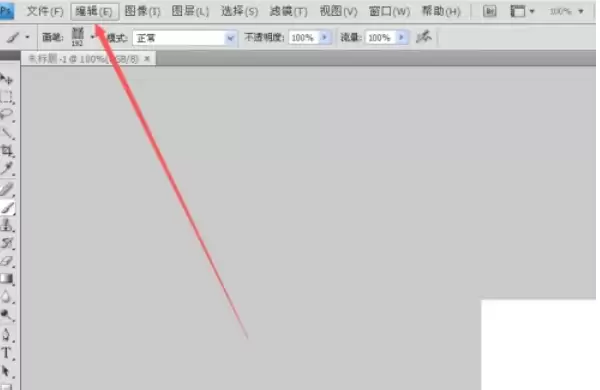
打开预设管理器
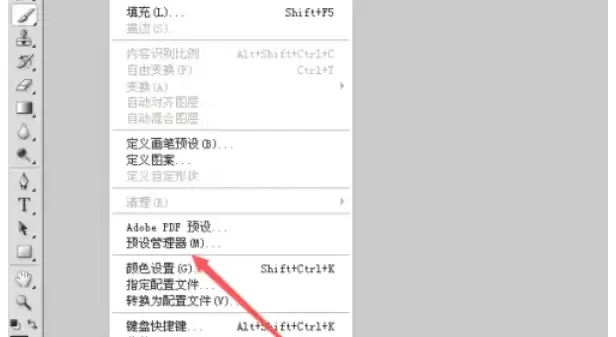
接下来,需要找到色板的管理入口。点击顶部菜单栏的“编辑”,在展开的列表中依次选择“预设”及其子菜单中的“预设管理器”。
选择色板预设类型
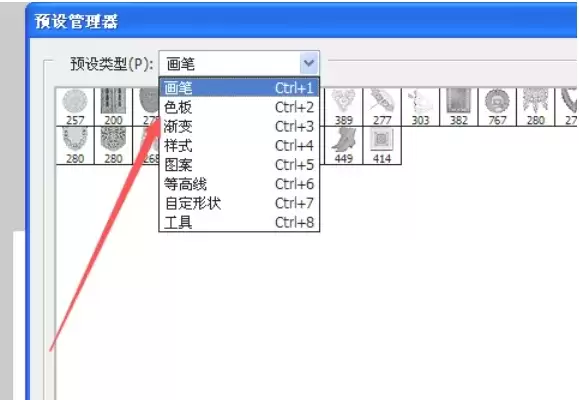
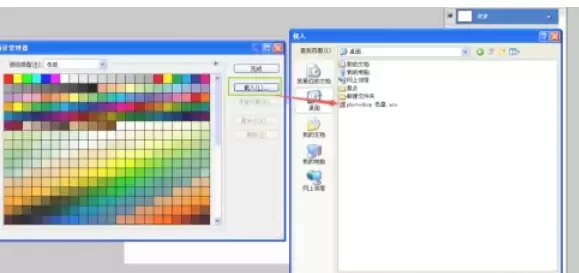
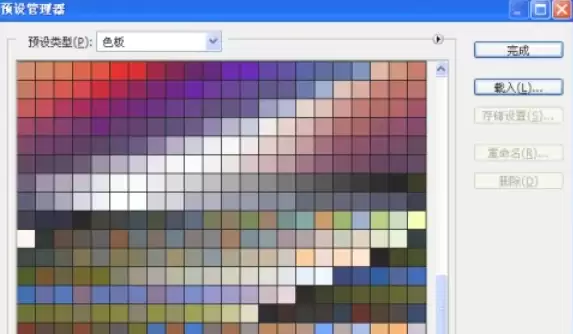
在弹出的“预设管理器”窗口中,找到“预设类型”下拉菜单。点击后,在列表中选择“色板”选项。
载入外部色板文件
切换至色板类型后,点击窗口右侧的“载入…”按钮。随后在文件浏览窗口中,找到已下载的色板文件(常见格式为.aco或.ase),选中文件并点击“打开”。
确认色板已添加
载入成功后,新色板将出现在预设管理器列表中。关闭窗口后,若工作区未显示“色板”面板,可通过点击“窗口”菜单并勾选“色板”来调出。此时,新导入的颜色组即可在面板中查看。
应用新色板颜色
最后,在色板面板中直接点击所需颜色,该颜色将自动设置为前景色,即可用于绘画、填充等操作。
实用工具推荐
电子包浆
使用 ›绿化、压缩、噪点和虚拟水印,自由调节做旧程度。
图片压缩
使用 ›选择画质和输出格式,预览压缩前后的大小。