

Word2016剪贴板功能可保存多达24项复制内容,通过快捷键或菜单打开窗格,支持选择性粘贴与格式调整,有效管理多项粘贴任务,显著提升文档处理效率。
Word 2016剪贴板使用教程
作者:技术拾光
时间:2026-05-21
浏览:436
文章目录
Word 2016以其强大的文件兼容性与跨平台同步功能,成为学生、职场人士及专业排版领域广泛使用的办公软件。即便后续版本更新,其出色的稳定性和广泛的适用性,依然使其成为众多用户处理文档工作的可靠选择。本文将详细介绍Word 2016中一个实用但常被忽视的功能——剪贴板的高效使用技巧,帮助您在处理多项复制粘贴任务时大幅提升效率。
Word 2016剪贴板功能详解
Word 2016的剪贴板不仅支持基础的复制粘贴,更能临时存储多达24项内容,实现跨内容、跨程序的高效管理。下面通过六个步骤,全面掌握这一提升办公效率的利器。
第一步:创建新文档
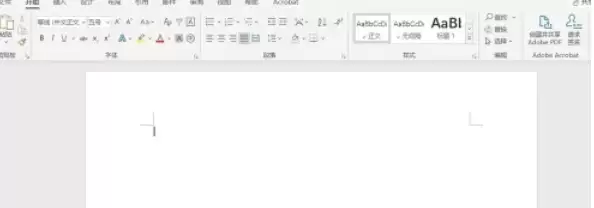
首先,打开Word 2016应用程序,点击【空白文档】以创建一个新的工作文件,为后续操作做好准备。
第二步:打开剪贴板窗格
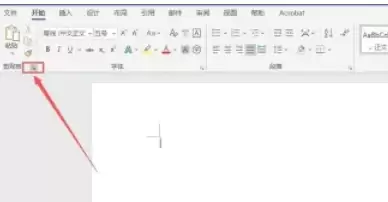
在顶部菜单栏中找到【开始】选项卡,将注意力移至右下角的【剪贴板】功能组。点击组旁边的小箭头图标,或直接连续按下两次快捷键 Ctrl + C,即可在文档右侧激活并展开剪贴板任务窗格。
第三步:复制内容到剪贴板
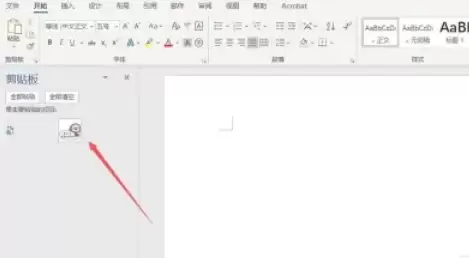
在文档中选中需要复制的文字、图片或其他元素,使用 Ctrl + C 快捷键或右键菜单中的【复制】命令。完成操作后,所复制的内容会立即显示为一条记录,出现在右侧的剪贴板窗格中。
第四步:管理多项剪贴内容
Word 2016剪贴板支持连续复制。无论内容来自当前文档还是其他应用程序,剪贴板均可作为临时存储区,保留最近24次复制的内容,方便用户随时查看与调用。
第五步:选择性粘贴项目
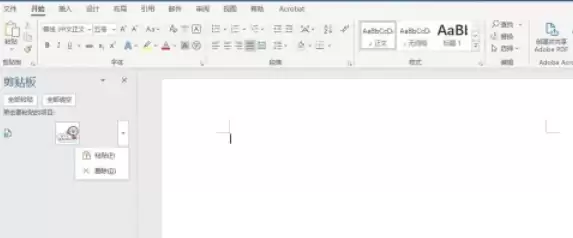
需要粘贴时,先将光标定位到文档中的目标位置。随后,在剪贴板窗格中直接点击想要插入的项目即可完成粘贴。每个项目旁均设有下拉菜单,也可点击后选择【粘贴】命令进行操作。
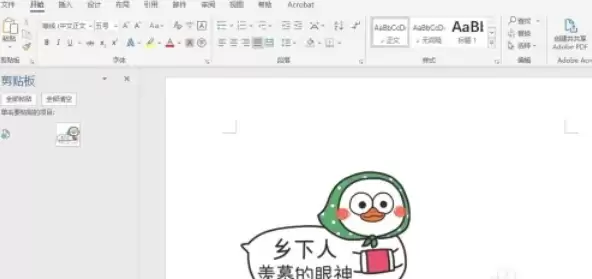
第六步:灵活设置粘贴格式
内容粘贴后,通常会在其下方或旁边显示【粘贴选项】图标(使用 Ctrl+V 粘贴后也会出现)。点击该图标,可根据需要选择不同的格式,例如“只保留文本”以清除所有原有格式,或“保留源格式”以维持内容原始样式,从而更精准地控制文档排版效果。
总结:提升文档处理效率
通过以上六个步骤的系统操作,Word 2016的剪贴板功能可从简单的复制粘贴工具,转变为高效的内容管理助手。无论是整理资料、撰写报告,还是进行信息整合,熟练掌握这一功能都能显著优化工作流程,提升日常办公与学习的生产效率。
实用工具推荐
电子包浆
使用 ›绿化、压缩、噪点和虚拟水印,自由调节做旧程度。
图片压缩
使用 ›选择画质和输出格式,预览压缩前后的大小。