

Word2016的批注功能便于协作审阅,文档定稿后需将其清理。删除单条批注时,可点击右侧批注框,在“审阅”选项卡中选择“删除”或直接按Delete键。如需批量清理,可通过“删除”按钮的下拉菜单选择“删除文档中的所有批注”或“删除所有显示的批注”,快速清除全部或指定批注。
Word 2016删除批注方法
作者:技术拾光
时间:2026-05-21
浏览:530
文章目录
对于广大办公用户来说,Word 2016是一款功能强大且熟悉的文档处理软件。它拥有现代化的Ribbon界面,针对Windows 10系统进行了深度优化,不仅完美支持触控操作与自适应缩放,还加入了“Tell Me”智能搜索功能——用户通过输入简单的自然语言描述,即可快速定位并执行相关命令,显著提升了工作效率。同时,其实时预览字体、样式等格式效果的功能,也让文档编辑过程更加直观便捷。
在日常文档协作或审阅过程中,批注功能发挥着重要作用。但当文档最终定稿时,如何彻底清理这些批注呢?其操作方法其实非常简单,下面将为您详细分步讲解。
如何定位文档中的批注
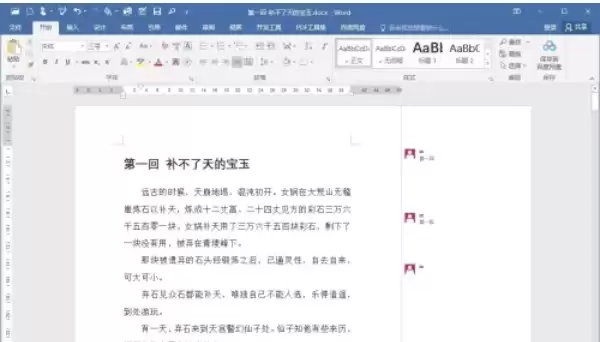
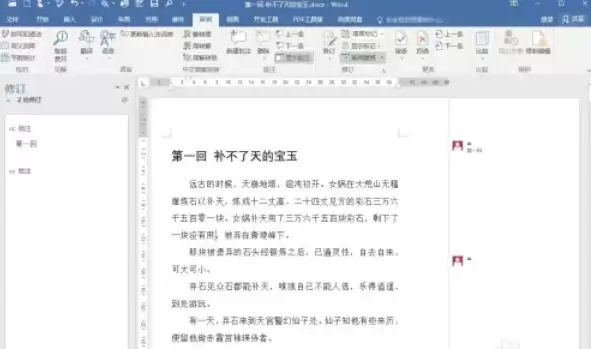
首先,打开需要处理的Word文档,找到文档中需要删除的批注内容。这些批注通常会显示在文档页面右侧的批注框内。
如何选中目标批注
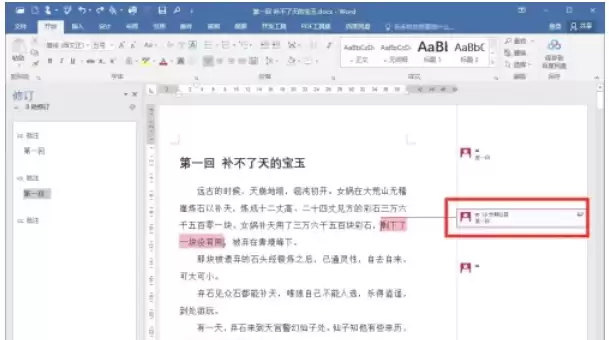
将鼠标移动至文档右侧的批注框,单击框内任意位置,即可选中该条批注。
进入审阅功能选项卡
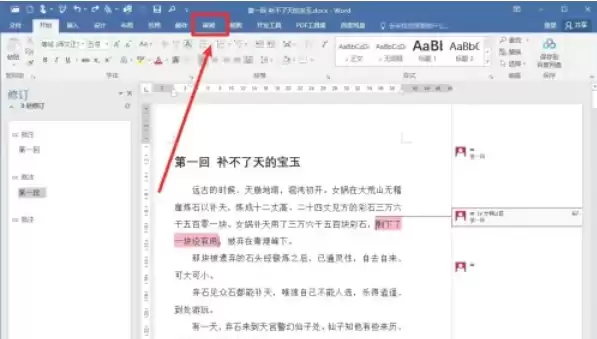
点击Word顶部菜单栏中的“审阅”选项卡,进入批注管理相关功能区域。
删除单个批注的方法
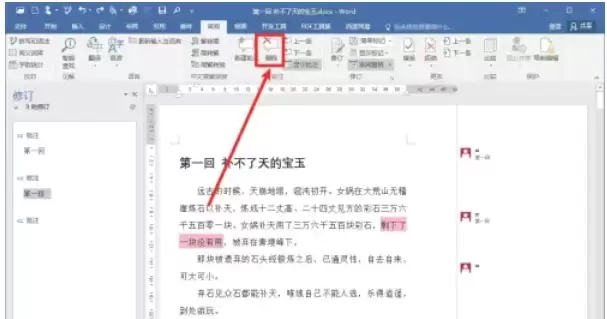
在“审阅”选项卡下的“批注”功能组中,直接点击“删除”按钮。此外,还有一个更快捷的操作:在选中批注后,直接按下键盘上的Delete键。这样,当前选中的批注就会被立即移除。
批量删除批注的操作
如果需要一次性清理大量批注,可以点击“删除”按钮右侧的下拉箭头,展开更多删除选项。
选择批注删除范围
在下拉菜单中,您会看到两个主要选项:
选择“删除文档中的所有批注”,可以一键清除全文所有批注。
如果之前设置了审阅者筛选等功能,则可以选择“删除所有显示的批注”,仅清除当前可见的批注。
完成以上步骤后,文档中的批注便清理完毕。这套流程清晰高效,无论是处理单条意见还是整理最终定稿文档,都能帮助您轻松完成任务。
实用工具推荐
电子包浆
使用 ›绿化、压缩、噪点和虚拟水印,自由调节做旧程度。
图片压缩
使用 ›选择画质和输出格式,预览压缩前后的大小。