

回顾三星Galaxy Note Edge,特别是美版型号SM-N915R4,在2014年它无疑是前沿科技的象征。其搭载的高通骁龙805四核处理器性能强劲,而最具标志性的则是那块创新的曲面侧屏。在当时,这项设计在人机交互领域独树一帜,其健康应用与硬件整合方案也颇为先进。 然而,创新往往伴随挑战。这块侧
三星Note Edge美版刷机救砖教程:线刷详细攻略
作者:技术拾光
时间:2026-05-20
浏览:595
文章目录
回顾三星Galaxy Note Edge,特别是美版型号SM-N915R4,在2014年它无疑是前沿科技的象征。其搭载的高通骁龙805四核处理器性能强劲,而最具标志性的则是那块创新的曲面侧屏。在当时,这项设计在人机交互领域独树一帜,其健康应用与硬件整合方案也颇为先进。
然而,创新往往伴随挑战。这块侧屏在提供新颖体验的同时,也存在一些明显不足:误触问题较为常见,尤其是右手握持时拇指容易误碰侧边区域;若将手机倒置使用,返回键与Home键的操作会变得不够顺手。此外,该机型不具备防水功能,指纹识别采用早期的滑动式方案,而非更便捷的按压式。其上市价格较高且后续降价较快,也是当时用户关注的方面。
总体而言,曲面侧屏设计的实际效用存在一定局限。技术创新虽是产品核心,但仅凭单一的曲面屏设计,若缺乏可弯曲机身等配套生态支持,其突破性的实用价值难以充分释放。当然,这并不影响它成为一款值得回顾的经典机型。
对于希望让这款设备焕发新生的用户,刷机是一个可行的选择。以下详细的刷机指南将过程分解为清晰步骤,便于新手操作。
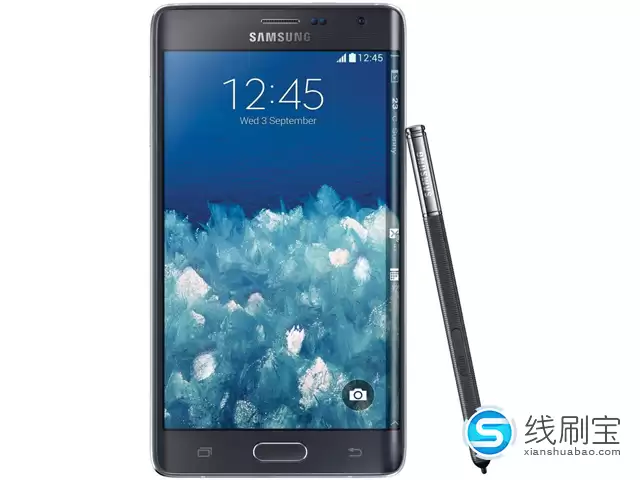
(图1:三星SM-N915R4手机图示)
刷机准备工作
开始前,请确保备齐以下物品:
1. 手机:三星SM-N915R4(Galaxy Note Edge 4G LTE美版)一部,电量需保持在20%以上,以防刷机过程中断电导致设备故障。
2. 数据线:一条,建议使用原装数据线以确保连接稳定,避免刷机失败。
3. 刷机工具与刷机包:需在电脑端提前下载。 * 刷机工具:线刷宝客户端。 * 刷机包:三星SM-N915R4(Galaxy Note Edge 4G LTE美版)专用刷机包。
下载刷机包步骤
1. 启动电脑上的线刷宝软件,在主界面点击“线刷包”选项(如图2)。
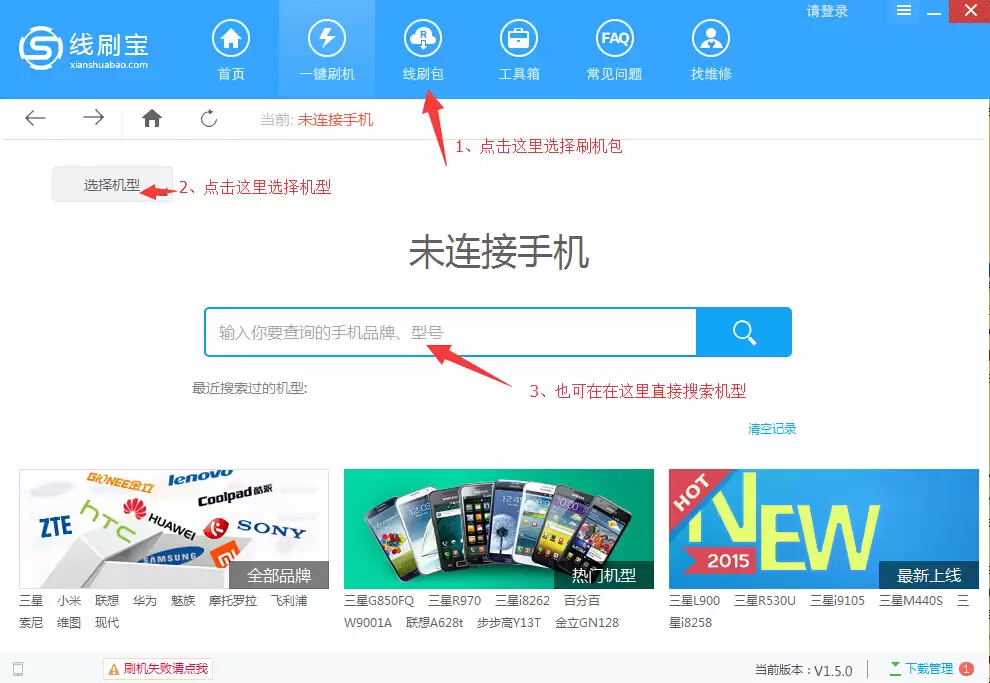
(图2:点击“线刷包”入口)
2. 在左上角品牌型号选择区,依次选择“三星” - “N915R4”,或直接在搜索框输入“N915R4”进行搜索。
3. 在搜索结果中,选择目标刷机版本(常见版本包括安全优化版、官方原版、ROOT安全版等,一般用户选择官方原版最为稳妥)。
4. 点击“普通下载”,线刷宝将自动下载刷机包至电脑(如图3)。
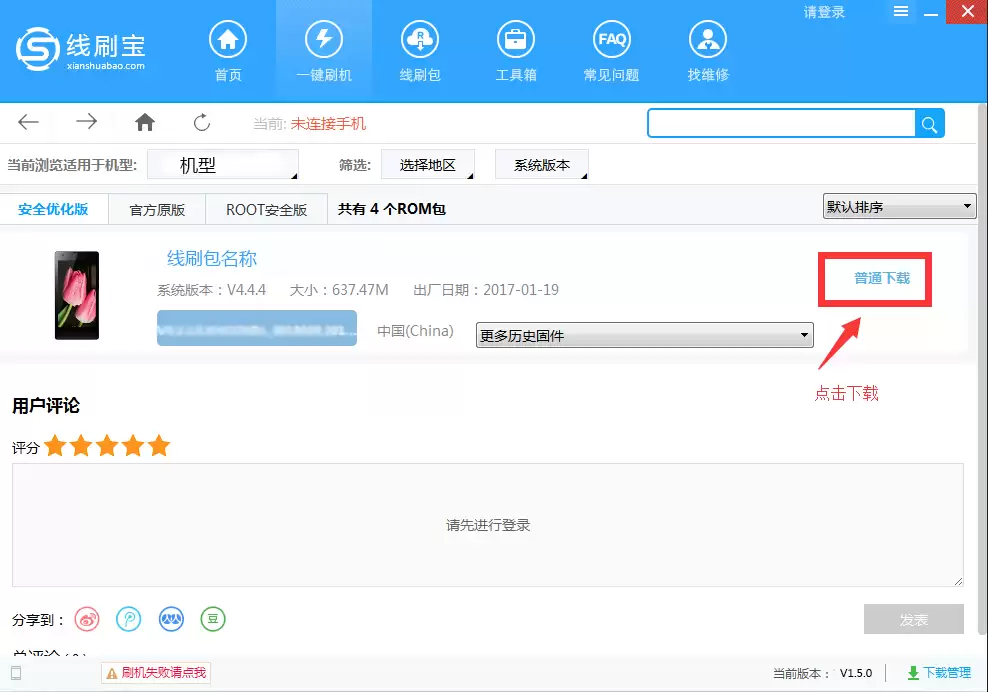
(图3:选择版本并普通下载)
解析刷机包流程
刷机包下载完成后,返回线刷宝客户端首页,点击“一键刷机”按钮。在新页面中点击“选择本地ROM”,找到并打开已下载的刷机包文件,软件将自动开始解析(如图4)。
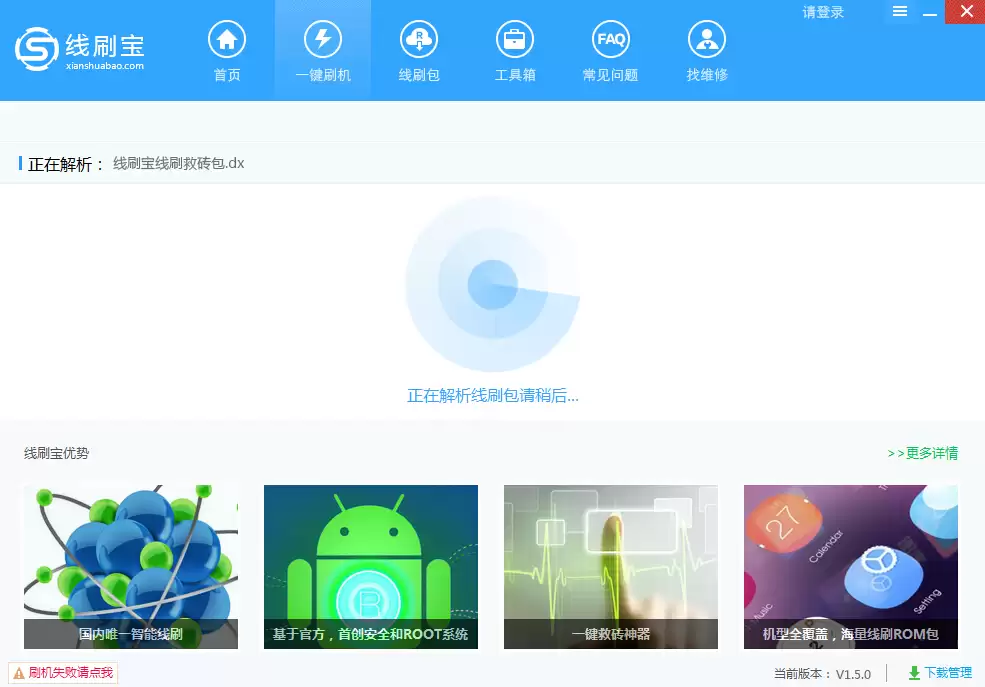
(图4:选择本地刷机包进行解析)
安装驱动程序指南
1. 刷机包解析完成后,软件将自动跳转至刷机端口检测页面(图5)。在此页面点击“点击安装刷机驱动”。
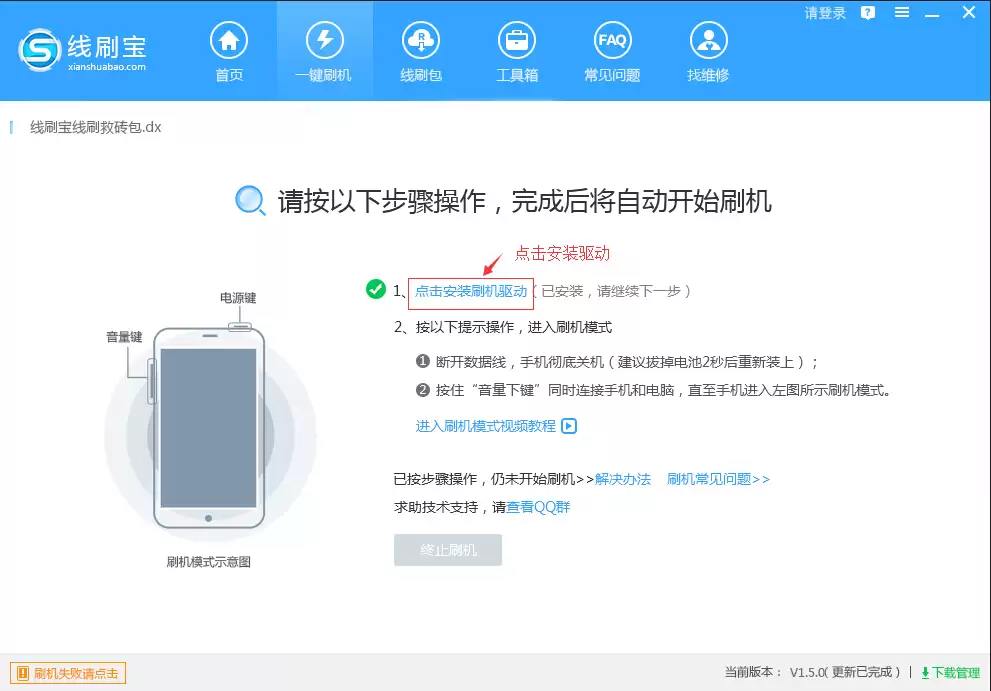
(图5:刷机端口检测与驱动安装入口)
2. 在弹出的提示框中,选择“全自动安装驱动”(图6),随后按屏幕提示完成安装。若自动安装后驱动仍有问题,可尝试页面提供的其他手动安装方法。
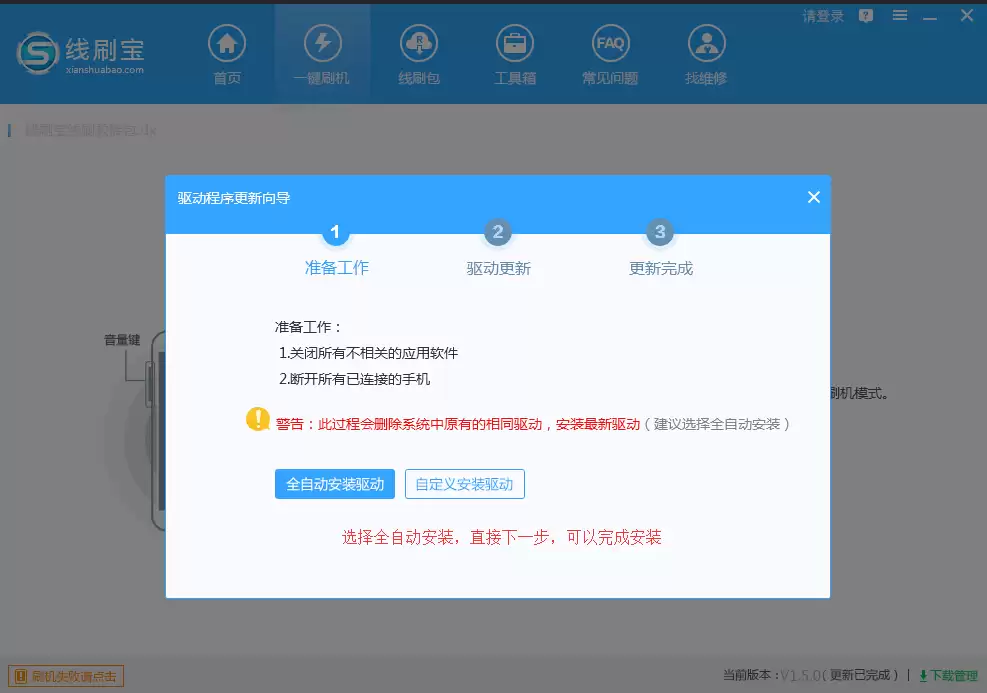
(图6:选择全自动安装驱动模式)
进入刷机模式操作
驱动安装完成后,请勿立即连接手机。仔细阅读线刷宝软件界面右侧的图文提示(图7),按指示操作三星SM-N915R4进入刷机模式(通常为关机后,同时按住特定音量键与Home键,再插入数据线)。
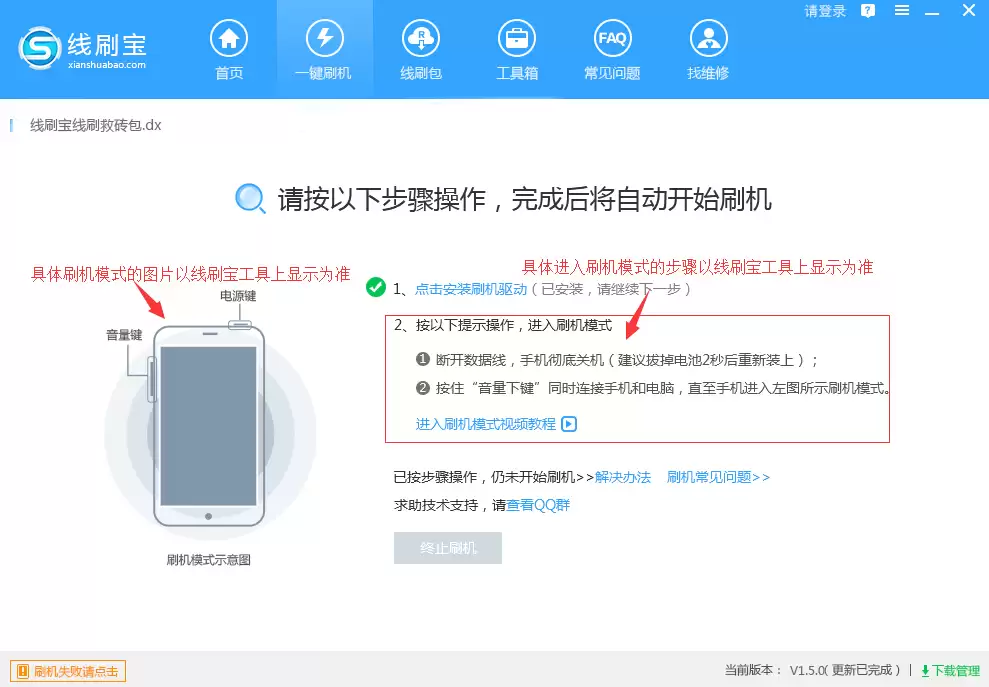
(图7:按照右侧提示操作手机进入刷机模式)
自动刷机与完成确认
1. 当手机成功进入刷机模式(屏幕通常显示安卓机器人或警告图标)并连接电脑后,线刷宝将自动识别并开始刷机(图8)。
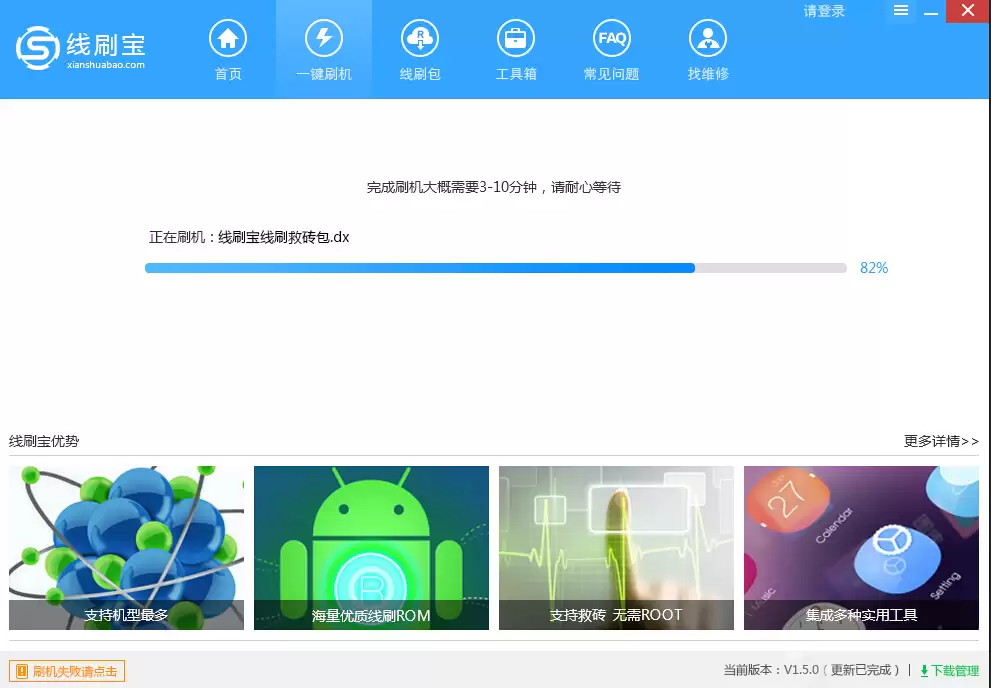
(图8:软件自动开始刷机流程)
2. 整个刷机过程约需2-3分钟,请保持电脑与手机连接稳定。刷机成功后,软件将明确提示“刷机成功”(图9)。
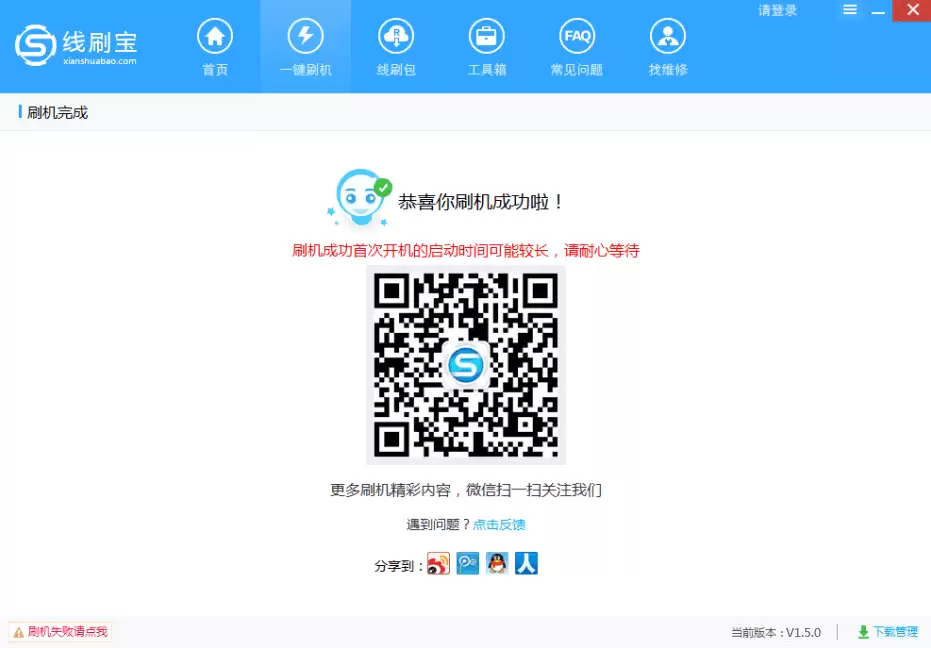
(图9:刷机成功提示)
刷机成功后,手机会自动重启。首次开机初始化系统需要一定时间,请耐心等待直至进入手机桌面,至此刷机操作全部完成。
刷机失败应对方案
若刷机过程中遇到问题导致失败,可尝试以下解决方法:
1. 重新操作:严格按上述步骤重新操作,尤其需确认下载的刷机包型号与手机(SM-N915R4)完全一致。
2. 问题排查:刷机前如何准确确认手机机型与网络制式,以及刷机中常见的驱动、连接等问题,可参考相关详细指南进行排查。
3. 寻求技术支持:若自行尝试后问题仍未解决,可联系专业技术人员获取帮助。
实用工具推荐
电子包浆
使用 ›绿化、压缩、噪点和虚拟水印,自由调节做旧程度。
图片压缩
使用 ›选择画质和输出格式,预览压缩前后的大小。