

当您的OPPO R9S、R9SK、R9 Plus系列或A57等手机出现无法开机、反复重启、黑屏故障,或需要进行系统升降级、修复连接电脑失败等问题时,刷机通常是有效的解决方法。以下流程将指导您完成操作。 刷机前的准备工作 正式开始前,请提前准备好以下三样物品: 1. 电脑:需使用Windows 7及以
OPPO高通机型刷机教程
作者:技术拾光
时间:2026-05-20
浏览:661
文章目录
当您的OPPO R9S、R9SK、R9 Plus系列或A57等手机出现无法开机、反复重启、黑屏故障,或需要进行系统升降级、修复连接电脑失败等问题时,刷机通常是有效的解决方法。以下流程将指导您完成操作。
刷机前的准备工作
正式开始前,请提前准备好以下三样物品:
1. 电脑:需使用Windows 7及以上版本的64位操作系统,台式机或笔记本电脑均可。
2. 数据线:请准备一条能够正常传输数据的数据线,仅支持充电的线缆无法使用。
3. 刷机工具:在电脑上下载并安装“线刷宝”客户端软件。
OPPO手机刷机操作步骤
第一步:搜索并下载刷机包
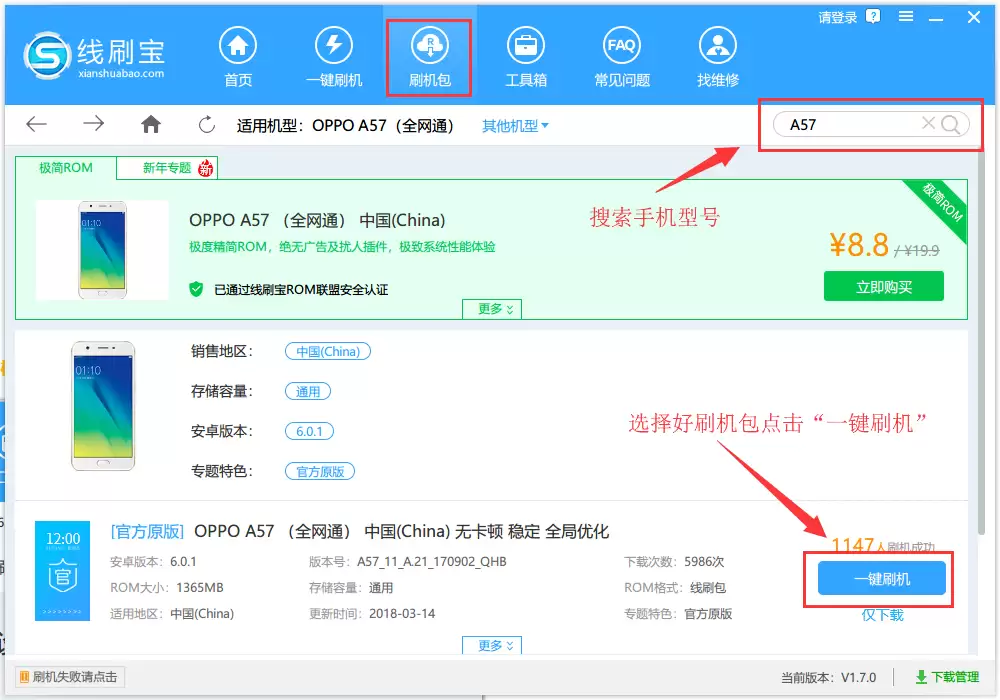
打开线刷宝客户端,进入“刷机包”页面。根据您的手机具体型号搜索对应的刷机包,找到后直接点击“一键刷机”按钮。
第二步:连接手机并进入刷机模式
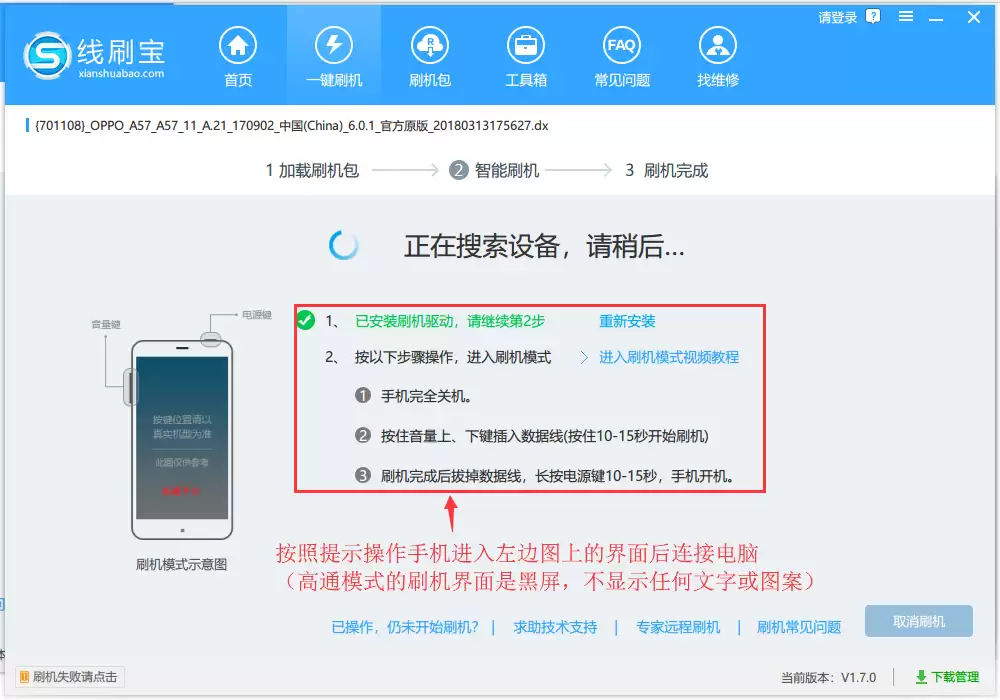
此步骤至关重要。请严格按照刷机界面上的图文指引,操作手机进入特定的刷机模式(通常需按住某些组合键),然后使用数据线连接手机与电脑。
请注意一个细节:如果使用的是台式电脑,数据线务必插入主机箱后部的USB接口,前置接口可能存在供电或数据传输不稳定的情况。
第三步:等待刷机完成
当软件开始自动刷入系统后,只需耐心等待进度条完成。看到“刷机成功”的提示,即表示整个刷机过程已圆满结束。
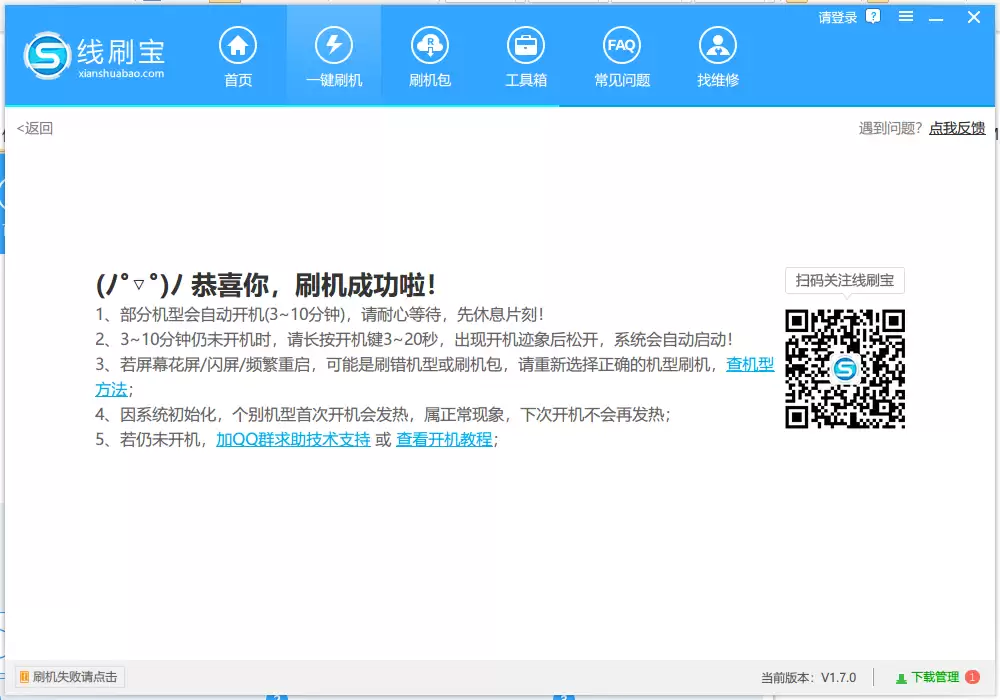
此时可以断开数据线。手机通常会自动重启进入新系统。若未能自动开机,长按电源键手动开启即可。
OPPO刷机视频教程
如果觉得文字说明不够直观,您可以参照下方的视频教程进行同步操作,理解起来会更加清晰。
实用工具推荐
电子包浆
使用 ›绿化、压缩、噪点和虚拟水印,自由调节做旧程度。
图片压缩
使用 ›选择画质和输出格式,预览压缩前后的大小。
相关文章