

为Android手机刷入不同品牌的系统,是许多玩家热衷的“魔术”,它能彻底改变设备的操作界面与体验。例如,将小米手机变为魅族风格,这种焕然一新的感觉如同更换了新机。本文将以经典机型红米Note 2为例,详细介绍如何为其刷入魅族Flyme系统。 这种“变身”的本质是软件层面的系统更换,即通过刷机操作替
小米手机快速变身魅族系统教程
作者:技术拾光
时间:2026-05-20
浏览:206
文章目录
为Android手机刷入不同品牌的系统,是许多玩家热衷的“魔术”,它能彻底改变设备的操作界面与体验。例如,将小米手机变为魅族风格,这种焕然一新的感觉如同更换了新机。本文将以经典机型红米Note 2为例,详细介绍如何为其刷入魅族Flyme系统。

这种“变身”的本质是软件层面的系统更换,即通过刷机操作替换手机出厂预装的系统,从而改变其操作逻辑、视觉风格和部分功能。红米Note 2出厂搭载MIUI 7,以下步骤将引导你为其注入Flyme系统的灵魂。
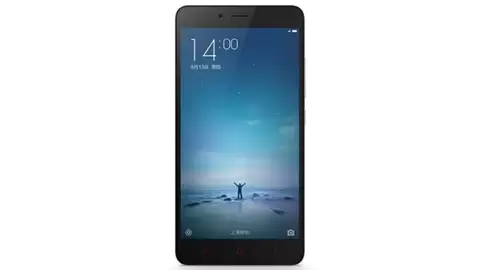
红米Note 2刷入Flyme系统详细教程
准备工作:获取必要工具
首先,在电脑端下载并安装一款功能完善的刷机软件,例如线刷宝,这是完成后续所有操作的基础环境。
查找与选择刷机包
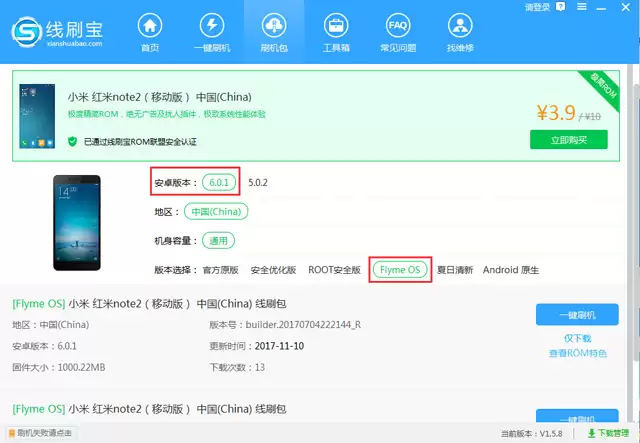
打开刷机工具,在搜索栏内输入“红米Note 2”。从搜索结果列出的多个刷机包中,关键一步是选择基于Android 6.0.1的“Flyme OS”版本,然后点击“一键刷机”按钮。
解析刷机包并连接手机
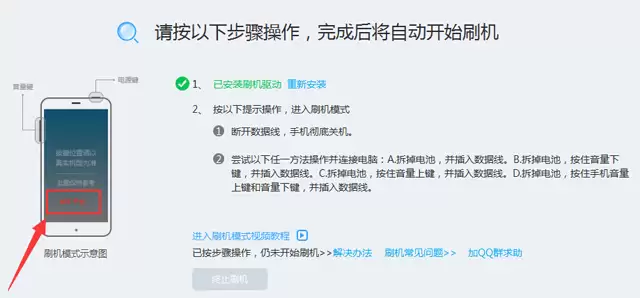
点击一键刷机后,工具会自动下载并解析所选刷机包。请注意:此时切勿连接手机。等待解析完成,软件界面会显示具体的操作方案与图文指引。红米Note 2采用MTK芯片,因此会匹配MTK刷机方案。
随后,请严格依照软件右侧的提示操作手机(通常是进入特定刷机模式)。当软件成功检测到手机后,自动刷入过程便会开始。需注意,MTK芯片手机在刷机过程中屏幕常为黑屏状态,这属于正常现象。若屏幕亮起或显示其他图案,则可能意味着操作失败,需重新尝试。
自动刷机过程
手机进入刷机模式并稳定连接后,剩余工作将由工具自动完成。整个过程通常持续约十分钟,请确保手机与电脑连接稳定,且电脑不会断电或进入休眠。用户无需进行其他操作,耐心等待进度条完成即可。
完成与首次启动
刷机完成后,手机通常会自行重启。如未自动重启,可长按电源键手动开机。首次启动初始化系统耗时较长,大约需要半小时,请保持耐心并确保期间不断电。
刷入Flyme系统后的核心变化
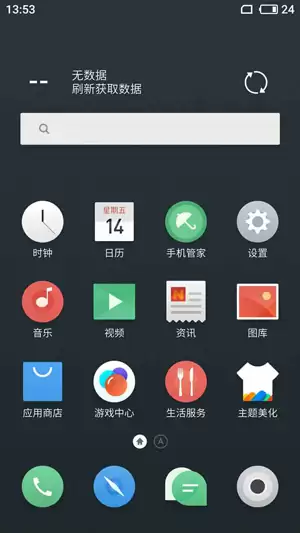
成功为红米Note 2刷入Flyme系统后,你将获得以下几方面的全新体验:
1. 界面风格革新:获得魅族Flyme标志性的清新、简洁视觉设计与交互逻辑。
2. 动画效果提升:系统集成了全新的动视系统与超过200个细腻动画,操作跟手度与视觉流畅感显著增强。
3. 隐私安全功能:新增“平行空间”功能,可为工作、生活等不同场景创建独立系统空间,提升隐私保护。
4. 相机算法优化:Flyme相机对人像识别算法进行了全面增强,改善了人像拍摄等拍照体验。
5. 输入法效率提升:系统输入法支持语音实时转文字,并集成了更先进的智能纠错功能,提升文字输入效率。
综上所述,借助成熟的刷机工具,将红米Note 2从MIUI转换为Flyme系统的过程可以实现高度自动化。如果你希望为旧设备带来焕然一新的体验,这种“变魔术”般的刷机玩法不失为一种充满趣味的尝试。
实用工具推荐
电子包浆
使用 ›绿化、压缩、噪点和虚拟水印,自由调节做旧程度。
图片压缩
使用 ›选择画质和输出格式,预览压缩前后的大小。
相关文章