

在视频剪辑中,闪黑效果是一项非常实用的技巧。它能迅速吸引观众视线,制造强烈的节奏转折或情绪冲击,从而有效提升视频的整体质感。无论是在电影预告片还是节奏感强烈的短视频中,这种画面突然一黑、紧接着切入下一镜头的利落效果,都能带来显著的视觉冲击。 实现这种看似专业的效果其实并不复杂,使用剪映即可轻松完成。
剪映闪黑效果制作教程
作者:技术拾光
时间:2026-05-20
浏览:612
文章目录
在视频剪辑中,闪黑效果是一项非常实用的技巧。它能迅速吸引观众视线,制造强烈的节奏转折或情绪冲击,从而有效提升视频的整体质感。无论是在电影预告片还是节奏感强烈的短视频中,这种画面突然一黑、紧接着切入下一镜头的利落效果,都能带来显著的视觉冲击。
实现这种看似专业的效果其实并不复杂,使用剪映即可轻松完成。下面将清晰展示每一步操作流程。
准备视频素材
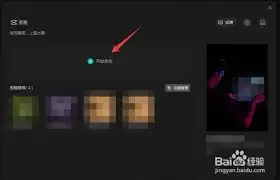
首先,准备好需要处理的视频素材。打开剪映应用,点击“开始创作”,将视频导入至项目中。
分割视频片段
接下来,需要确定闪黑效果出现的位置。在时间轴上移动播放头,定位到希望画面变黑的具体时间点。然后,选中轨道上的视频片段,点击下方工具栏中的“分割”按钮。至此,视频被分为前后两部分,为插入黑场做好了准备。
添加黑场素材
现在需要添加黑场素材。点击底部工具栏的“素材库”,在顶部搜索框内输入“黑幕”或“黑色背景”,即可找到现成的纯黑素材。选择其中一个并点击添加,该素材便会出现在时间轴上。请将其拖动至之前分割产生的两段视频中间。
调整黑场时长
闪黑效果的核心在于“快速”,因此黑场的持续时间至关重要。时间过长会显得拖沓,过短则可能无法被观众察觉。通常,0.5秒至1秒的时长较为理想,既能制造停顿感,又不会破坏视频流畅性。
调整时长的方法很简单:选中时间轴上的黑场素材,直接拖动其左右边缘即可拉长或缩短。也可以点击素材,在下方参数栏中输入精确的时长数值进行设置。
设置转场效果
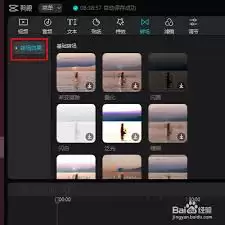
这是实现“闪”感的关键步骤。单纯插入黑场会使切换显得生硬,需要使用转场效果进行平滑处理。
点击黑场素材与前后视频连接处的小方块,底部工具栏将出现“转场”选项。在转场效果库中找到“闪黑”效果并应用。添加后,可再次点击该转场标志,对其“强度”或“时长”进行微调,使黑场切入切出的速度更匹配视频节奏。
预览并导出视频
在最终导出前,务必进行完整预览。点击播放键,检查闪黑效果的出现时机、持续时间及视觉感受是否恰当。确认满意后,点击右上角的“导出”按钮。根据使用需求选择合适的分辨率、帧率与码率,等待渲染完成,一段带有专业闪黑效果的视频便制作完毕。
由此可见,无论是影视级剪辑还是日常短视频制作,这一简单技巧都能显著增强画面表现力。它如同文本中的精妙标点,既能划分段落,亦可突出重点。现在即可打开剪映,尝试在您的视频中应用此效果,体验其带来的节奏变化。
实用工具推荐
电子包浆
使用 ›绿化、压缩、噪点和虚拟水印,自由调节做旧程度。
图片压缩
使用 ›选择画质和输出格式,预览压缩前后的大小。
相关文章