

UltraISO是一款功能全面的光盘镜像处理工具,适用于制作或使用可启动CD。操作步骤包括:下载安装软件,准备或抓取ISO格式镜像文件,在软件中加载镜像。如需制作启动盘,需通过“启动”菜单选择“写入硬盘映像”至U盘,并格式化后写入。最后,在电脑BIOS中设置从该介质启动即可使用。
UltraISO设置使用CD光盘教程
作者:技术拾光
时间:2026-05-20
浏览:198
文章目录
处理光盘镜像或制作可启动CD时,UltraISO以其全面的功能和直观的操作,在资深用户与系统管理员中享有良好声誉。无论是需要处理现有CD镜像,还是希望将物理光盘制作为启动介质,以下步骤将为您提供清晰的指引。
下载与安装UltraISO
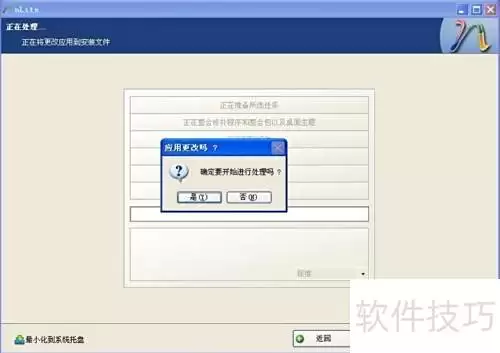
首先需要获取软件。建议访问UltraISO官方网站,下载与您操作系统匹配的安装包。安装过程简单直接,遵循常见的Windows软件安装流程,连续点击“下一步”即可完成。
准备CD镜像文件
准备工作至关重要。使用UltraISO前,您需要拥有一个CD镜像文件,通常为.iso格式。若暂无镜像,可利用软件自带的抓取功能:将物理CD放入光驱,打开UltraISO,在“工具”菜单中选择“制作光盘映像文件”。在弹出的窗口中选定光驱设备,设置好镜像保存路径与文件名,点击“开始”即可生成镜像文件。
打开UltraISO并加载镜像
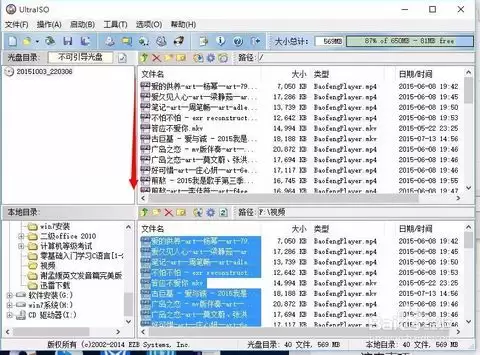
安装完成且镜像准备就绪后,即可开始操作。启动UltraISO,点击左上角“文件”菜单并选择“打开”,在文件浏览器中定位并打开您的.iso文件。成功加载后,镜像内容将完整显示于软件主界面。
设置CD启动选项(如需制作启动盘)
若制作可启动介质(如系统安装盘或工具盘),此步骤为核心操作。在软件菜单栏点击“启动”,选择“写入硬盘映像”。随后弹出的对话框中,需选择写入方式(U盘通常建议“USB-HDD+”),并确认目标U盘设备。为确保过程顺利,建议先点击“格式化”对U盘进行快速格式化(注意:此操作将清除U盘内所有数据,请提前备份)。格式化完成后,点击“写入”,软件便会将镜像内容写入U盘,使其成为可启动的CD替代介质。
使用可启动CD
启动介质制作完成后,需设置电脑从其启动。重启电脑,在开机自检画面出现时迅速按下进入BIOS设置的按键(常见如Del、F2、F10等,具体依电脑品牌提示)。进入BIOS后,找到“Boot”或“启动”选项,将启动顺序首位调整为您的U盘(或光盘)。保存设置并退出,电脑重启后将自动从您制作的可启动介质加载,随后便可依照CD内的程序或系统指引进行后续操作。
实用工具推荐
电子包浆
使用 ›绿化、压缩、噪点和虚拟水印,自由调节做旧程度。
图片压缩
使用 ›选择画质和输出格式,预览压缩前后的大小。
相关文章