

360驱动大师简化打印机驱动安装:连接并开启打印机,确保电脑联网。启动软件后自动扫描硬件,在列表中找到带标识的打印机设备,点击“安装”即可自动匹配并下载驱动。安装后可在系统打印机列表中查看状态或打印测试页验证,自动化流程省时省力,降低失败风险。
360驱动大师安装打印机驱动教程
作者:技术拾光
时间:2026-05-20
浏览:539
文章目录
打印机是现代办公和家庭中不可或缺的设备,而正确安装驱动是使用它的首要步骤。许多人觉得安装驱动很麻烦,需要寻找光盘、搜索官网并匹配型号,过程繁琐且易出错。实际上,借助合适的工具,整个过程可以变得非常简单。本文将详细介绍如何通过广为人知的驱动管理工具——360驱动大师,快速、准确地完成打印机驱动安装。
安装前的准备工作
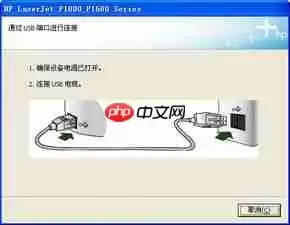
在开始安装驱动之前,需要完成几项简单的准备工作。首先,请确保打印机电源已打开并处于就绪状态(通常指示灯常亮或显示待机)。其次,通过USB线缆或网络将打印机连接到电脑。驱动程序无需提前寻找,虽然传统方法是使用附赠光盘或从官网下载,但使用工具可以自动处理。只需确保电脑能够正常联网即可。
下载与安装360驱动大师
首先需要在电脑上安装此工具。打开浏览器,访问360驱动大师官方网站,下载最新版本的安装程序。下载完成后,双击运行安装文件,跟随安装向导提示,点击“下一步”即可完成安装。整个过程直观易懂,对新手也非常友好。
使用360驱动大师安装驱动
安装完成后,启动360驱动大师,软件会自动扫描电脑中的所有硬件设备。扫描过程迅速,结束后主界面会清晰列出所有设备状态,特别是驱动缺失或需要更新的设备。
接下来,在设备列表中找到打印机设备。若驱动未安装,设备名称前通常会显示黄色叹号或问号标识,非常醒目。
选中带标识的打印机设备,点击界面上的“立即安装”按钮。360驱动大师将从云端驱动库自动匹配并下载最适合当前打印机型号的官方驱动。下载完成后,安装程序自动运行,只需根据屏幕提示操作,可能包括同意用户协议或等待安装完成。安装结束后,有时系统会提示重启电脑以使驱动生效,按提示操作即可。
验证驱动安装结果
安装完成后,如何确认打印机可以正常使用?可以通过以下方法验证:
1. 检查设备状态: 进入电脑“控制面板”,找到“设备和打印机”选项。在打印机列表中查看对应打印机图标。若驱动安装成功,图标应显示为正常就绪状态,之前的警告标识也会消失。
2. 执行打印测试: 在“设备和打印机”界面,右键点击打印机,选择“打印机属性”,找到“打印测试页”选项并点击。若打印机顺利打印出清晰的测试页,则表明驱动安装成功。
借助360驱动大师这类集成化工具,安装打印机驱动从一项复杂任务简化为几次点击即可完成的操作。其自动化的识别、匹配和安装流程,不仅节省了用户寻找驱动的时间,也降低了因下载错误版本导致安装失败的风险。无论是新手还是资深用户,这都是一种高效可靠的解决方案。
实用工具推荐
电子包浆
使用 ›绿化、压缩、噪点和虚拟水印,自由调节做旧程度。
图片压缩
使用 ›选择画质和输出格式,预览压缩前后的大小。
相关文章