

对于初次接触ASP开发的用户,成功在本地运行ASP源码是首要步骤。本文将详细指导您在Windows系统中,通过IIS部署ASP网站的具体流程。 启用IIS服务 运行ASP网站需要IIS(Internet信息服务)支持。首先,请在系统中启用该服务。 进入Windows“控制面板”,选择并打开“管理工具
ASP网站源码安装步骤详解
作者:技术拾光
时间:2026-05-20
浏览:207
文章目录
对于初次接触ASP开发的用户,成功在本地运行ASP源码是首要步骤。本文将详细指导您在Windows系统中,通过IIS部署ASP网站的具体流程。
启用IIS服务
运行ASP网站需要IIS(Internet信息服务)支持。首先,请在系统中启用该服务。
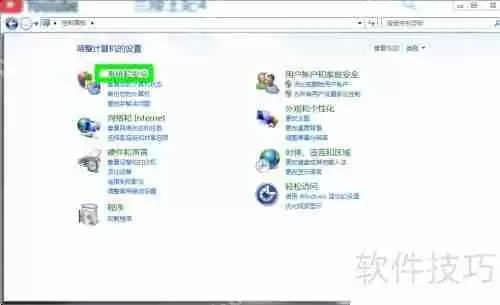
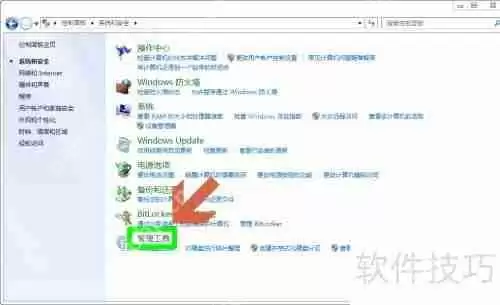
进入Windows“控制面板”,选择并打开“管理工具”。
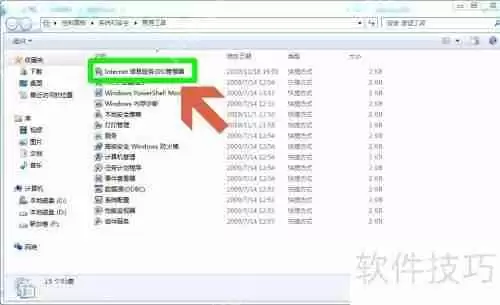
在管理工具窗口内,找到“Internet信息服务(IIS)管理器”图标并双击启动。
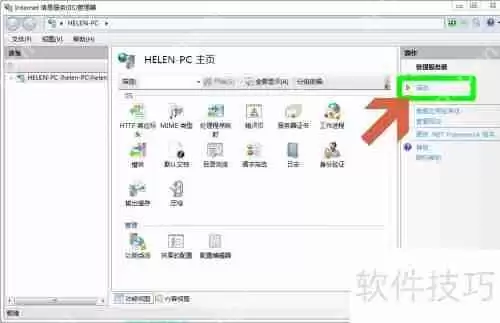
在打开的IIS管理器左侧连接面板中,选择您的计算机名,然后在中间主页区域确认IIS服务已启动。
放置网站源码文件
IIS服务启动后,需将ASP网站文件放置到指定目录。默认网站根目录为 C:\inetpub\wwwroot。
请将您的整个ASP项目文件夹复制到上述 wwwroot 目录中。您可以将首页文件(如index.asp)直接置于该目录,或存放包含所有文件的完整项目文件夹。
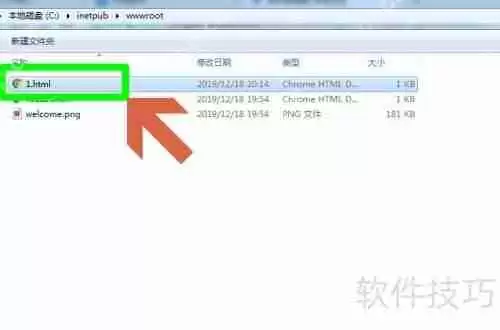
测试访问网站
文件放置完成后,即可通过浏览器访问测试,这是验证部署成功的关键。
打开浏览器,在地址栏输入本地测试地址。例如,若首页文件“1.html”直接位于 wwwroot 下,则访问地址为:http://localhost/1.html。
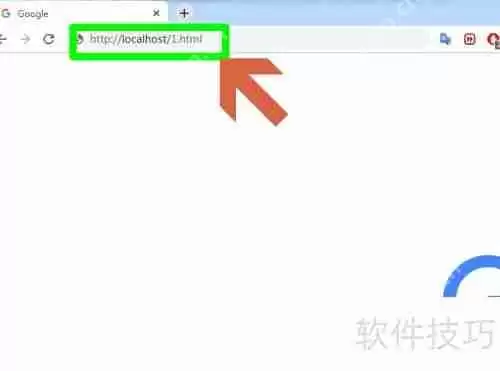
按回车键后,若配置正确,浏览器将成功加载并显示您的ASP网站页面。
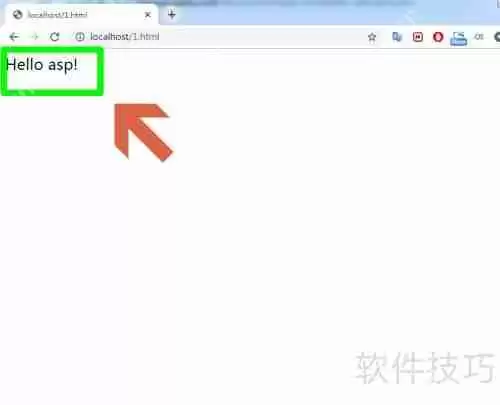
至此,您的ASP网站已在本地环境成功运行。核心步骤是启用IIS服务并将文件置于正确目录。部分源码可能还需配置数据库,但基本运行环境已搭建完成。
实用工具推荐
电子包浆
使用 ›绿化、压缩、噪点和虚拟水印,自由调节做旧程度。
图片压缩
使用 ›选择画质和输出格式,预览压缩前后的大小。
相关文章