

在撰写学术论文、法律合同或需要逐行审阅的文稿时,为Word文档添加行号是常见需求。但如何仅对正文部分编号,而跳过标题、目录或附录呢? Word软件提供了精细化的行号设置功能,操作核心在于正确调整“应用范围”。以下是具体步骤。 如何为Word文档正文单独添加行号 首先,打开目标文档,将光标定位至正文开
Word正文单独添加行号方法
作者:技术拾光
时间:2026-05-20
浏览:417
文章目录
在撰写学术论文、法律合同或需要逐行审阅的文稿时,为Word文档添加行号是常见需求。但如何仅对正文部分编号,而跳过标题、目录或附录呢?
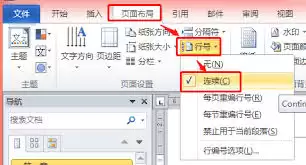
Word软件提供了精细化的行号设置功能,操作核心在于正确调整“应用范围”。以下是具体步骤。
如何为Word文档正文单独添加行号
首先,打开目标文档,将光标定位至正文开始处。随后,在顶部菜单栏选择「布局」选项卡,在「页面设置」分组中点击「行号」按钮。
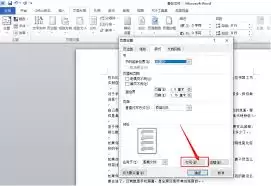
此时将弹出设置对话框。若直接点击「添加行号」,行号将对全文生效。关键在于更改「应用范围」下拉菜单——将其从“整篇文档”切换为“所选文字”。
完成此设置后,返回文档页面,用鼠标精确选中需要添加行号的正文内容。再次打开「行号」对话框,此时“应用范围”已自动显示为“所选文字”。确认无误后点击“确定”,行号便会仅出现在所选文本左侧。
自定义行号格式与样式
完成基础设置后,若需进一步调整行号样式,可在同一对话框中进行修改。例如,可以更改起始编号、调整行号与文本的间距等参数。
另一个实用技巧是调整对齐方式。将行号设置为右对齐,可使版面看起来更为整齐。该选项同样位于行号设置对话框中,便于查找和设置。
应用场景与优势
通过以上步骤,即可实现仅对Word文档正文添加行号。此功能特别适用于需要频繁引用特定段落的场景,例如在论文中标注修改位置,或在法律文书中精确援引条款。它不仅提升了文档的专业性,也显著提高了审阅与讨论的效率。对于学生、研究人员及文字工作者而言,掌握这一技巧能有效提升文档处理效率。
实用工具推荐
电子包浆
使用 ›绿化、压缩、噪点和虚拟水印,自由调节做旧程度。
图片压缩
使用 ›选择画质和输出格式,预览压缩前后的大小。