

使用GPU-Z查看显卡体质时,发现界面中缺少ASIC选项,这是一个常见问题。通常,通过系统性的排查步骤即可解决。以下将梳理具体的排查思路。 一、更新GPU-Z版本 首先,请检查所使用的GPU-Z是否为最新版本。软件开发者会持续更新以修复问题和提升兼容性。建议访问GPU-Z官方网站,下载并安装最新版本
GPU-Z无法显示显卡体质解决方法
作者:技术拾光
时间:2026-05-20
浏览:288
文章目录
使用GPU-Z查看显卡体质时,发现界面中缺少ASIC选项,这是一个常见问题。通常,通过系统性的排查步骤即可解决。以下将梳理具体的排查思路。
一、更新GPU-Z版本
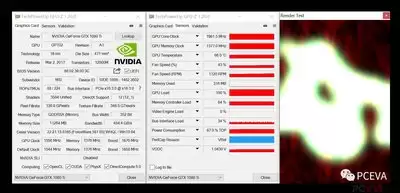
首先,请检查所使用的GPU-Z是否为最新版本。软件开发者会持续更新以修复问题和提升兼容性。建议访问GPU-Z官方网站,下载并安装最新版本。许多情况下,更新软件后,缺失的ASIC选项便会恢复显示。
二、检查显卡驱动
若更新软件无效,接下来应排查显卡驱动程序。过时、损坏或不兼容的驱动可能导致GPU-Z无法获取完整的显卡信息,包括ASIC体质数据。您可以打开设备管理器,找到“显示适配器”,右键点击显卡并选择“更新驱动程序”,自动安装官方最新驱动。安装完成后,请重启计算机,再次打开GPU-Z查看。
三、排查硬件问题
若软件层面排查无果,则需考虑硬件因素。首先检查显卡是否在PCI-E插槽中安装稳固,有无松动。进一步可采用“交叉测试”方法:将此显卡安装至另一台运行正常的电脑中,再用GPU-Z检测。若在其他电脑上ASIC选项显示正常,则问题可能源于原电脑的主板PCI-E插槽、电源供电或其他硬件环境。
四、检查BIOS设置
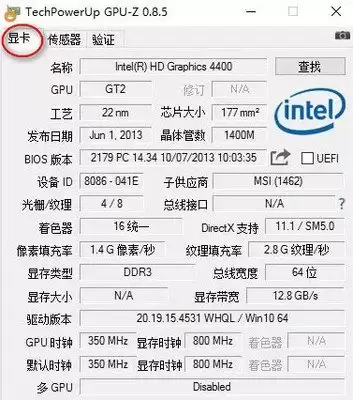
最后,主板BIOS设置也可能影响显卡信息识别。部分BIOS中关于PCI-E通道、显卡初始化或Above 4G Decoding等选项的设置,可能导致系统无法完整读取显卡数据。开机时按Del或F2键(具体按键因主板型号而异)进入BIOS,找到相关显卡或PCI-E设置,尝试恢复默认选项并保存重启。此操作有时能直接解决问题。
按照以上步骤逐一排查,GPU-Z不显示ASIC选项的问题大多能够得到解决。成功查看体质分数后,您将对显卡的性能潜力有更清晰的了解。
实用工具推荐
电子包浆
使用 ›绿化、压缩、噪点和虚拟水印,自由调节做旧程度。
图片压缩
使用 ›选择画质和输出格式,预览压缩前后的大小。