

在Premiere中,使用Ctrl/Cmd加加号/减号、缩放工具配合Alt键、时间线滑块以及面板菜单中的“适应窗口大小”功能,可以快速调整时间线显示比例。这些方法帮助用户在宏观概览与细节编辑间灵活切换,从而提升剪辑效率。
Premiere时间线缩放快捷键与操作指南
作者:技术拾光
时间:2026-05-20
浏览:415
文章目录
在视频剪辑中,时间线是承载所有创意和节奏的核心舞台。能否高效地查看和编辑它,直接影响到工作的流畅度。掌握在Premiere中自如缩放时间线的方法,能显著提升你的剪辑效率。
快捷键:效率首选
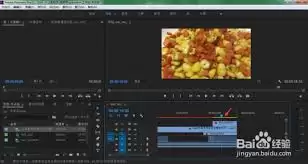
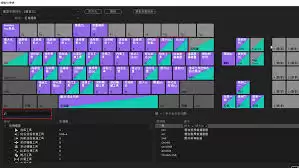
最快速的方式是使用快捷键。Windows系统下,按下 Ctrl + +(加号键)可放大时间线视图;按下 Ctrl + -(减号键)则缩小视图。Mac用户对应使用 Command + + 和 Command + -。这就像为时间线配备了“望远镜”和“广角镜”,让你能在宏观布局与微观细节间快速切换,节省大量操作时间。
缩放工具:精准控制
若需进行局部精细查看,可使用工具栏中的“缩放工具”(放大镜图标)。选中后,鼠标指针变为放大镜形状,在时间线上单击即可放大。按住 Alt 键再单击则变为缩小。此工具适合对复杂的剪辑点或转场区域进行重点放大,确保每一帧的精确无误。
时间线滑块:平滑调整
在时间线面板右下角,有一个横向的缩放滑块。拖动此滑块可以平滑、线性地调整时间线的显示比例。这种方式适合需要仔细把控整体节奏的剪辑师,通过缓慢拖动找到既能看清片段细节,又能把握全局结构的最佳视图比例。
适应窗口大小:一键规整
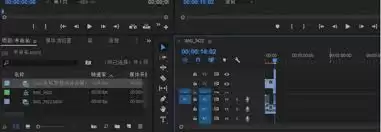
当时间线因多次操作显得杂乱或比例失调时,可点击时间线面板右上角的菜单图标(三条横线),在下拉菜单中选择“适应窗口大小”。Premiere会自动计算并调整,使整个时间线序列恰好填满当前面板窗口。此功能能快速恢复界面的清爽直观,便于检查整体流程或重新定位。
熟练掌握这几种Premiere时间线缩放方法,能让你在宏观叙事与细节雕琢之间自由切换。无论是处理多轨复杂项目,还是快速剪辑生活片段,都能更加得心应手。现在就可以打开软件,亲自体验这种操控自如的感觉。
实用工具推荐
电子包浆
使用 ›绿化、压缩、噪点和虚拟水印,自由调节做旧程度。
图片压缩
使用 ›选择画质和输出格式,预览压缩前后的大小。