

腾讯电脑管家内置文档备份功能,可有效防止数据丢失。通过工具箱开启“文档保护”后,自定义备份路径至其他磁盘或云盘。添加需备份的文件夹或文件类型,系统将自动监控并备份新增或改动文件。用户可随时查看备份记录,并在需要时一键恢复文件至指定位置,操作简便,保障数据安全。
腾讯电脑管家备份文档教程
作者:技术拾光
时间:2026-05-20
浏览:651
文章目录
在数字办公时代,数据的重要性不言而喻。无论是关键报告、精心整理的表格,还是积累了数月的项目资料,一旦丢失都可能带来远超重新制作本身的麻烦。幸运的是,我们常用的工具中往往就隐藏着解决方案,例如几乎每台电脑都安装的腾讯电脑管家。其内置的文档备份功能设计直观,只需几步操作即可为重要文件建立起可靠的安全防线。下面将详细介绍具体使用方法。
如何开启文档备份功能

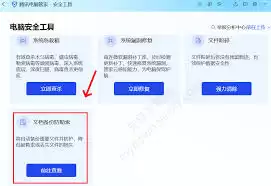
启动腾讯电脑管家,在主界面可以找到“工具箱”入口。点击进入后,在众多小工具中定位“文档保护”功能。首次使用时,系统会引导您开启备份,只需跟随提示即可轻松完成初始设置。
如何设置文档备份路径
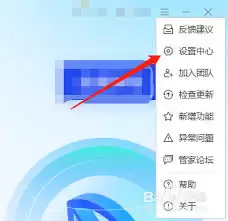
进入设置界面后,您会看到一个默认的备份存储位置。如果该位置不合适,您可以进行自定义。点击“更改路径”,即可将其指向更稳妥的存储设备,例如容量充足的移动硬盘或常用的云盘同步文件夹。请注意,为提高安全性,建议将备份文件与原始文件存储在不同的物理磁盘上。
如何添加需备份的文档类型与文件夹
接下来是关键步骤:指定需要保护的具体文件。在备份设置页面,通过“添加文件夹”或“添加类型”按钮,您可以灵活配置备份范围。既可以涵盖“桌面”、“文档”等系统文件夹,也可以精准添加特定的工作项目文件夹。更为便捷的方式是直接添加文件类型,例如将所有.docx、.xlsx、.pdf格式的文件纳入自动保护范围。设置完成后,腾讯电脑管家将在后台自动监控,一旦指定位置的文件发生新建或改动,便会自动进行备份,无需频繁手动操作。
如何查看文档备份记录
备份任务是否正常运行?历史备份了哪些内容?这些信息均可在“备份记录”中清晰查看。打开该选项卡,每次备份的具体时间、涉及的文件数量及总体积都一目了然,方便您随时掌握备份状态,做到心中有数。
如何恢复备份的文档
备份功能的最终价值体现在文件恢复环节。当需要找回文件时,操作同样简便。在备份记录中找到对应的备份时间点,点击“恢复”,然后选择需要还原的特定文件或整个文件夹,并指定恢复位置。确认后,文件即可完好无损地还原到指定位置。
综上所述,利用腾讯电脑管家进行文档备份的整个过程并不复杂。通过以上清晰的步骤,即可将文档备份工作自动化、常态化。对于大多数办公用户而言,这能有效应对因误删除、系统故障或设备问题导致的数据丢失风险。花费少量时间进行设置,即可获得持久的数据安全保障,这无疑是一项值得投入的时间投资。
实用工具推荐
电子包浆
使用 ›绿化、压缩、噪点和虚拟水印,自由调节做旧程度。
图片压缩
使用 ›选择画质和输出格式,预览压缩前后的大小。
相关文章