

使用爱剪辑制作相机拍摄效果,需把握定格、闪光、音效和相框四个关键。首先通过“定格画面”功能将视频转为静态图像;随后添加短暂曝光类滤镜模拟闪光;同步加入快门音效强化真实感;最后利用缩放与边框效果让画面呈现为相片样式。
爱剪辑制作相机拍摄效果视频教程
作者:技术拾光
时间:2026-05-20
浏览:634
文章目录
爱剪辑如何制作相机拍摄效果
想要为视频增添创意,模拟相机“咔嚓”一声拍照的瞬间效果?这个想法非常棒,能让普通片段立刻变得生动有趣。实际上,使用爱剪辑来实现这一效果并不复杂,关键在于把握住“定格”、“闪光”、“音效”和“相框”这几个核心要素。下面,我们将一步步拆解,教您如何轻松完成这个效果。
一、设置画面定格
制作拍照效果,第一步自然是先“拍”出一张照片。我们无需导入静态图片,利用软件的“定格画面”功能即可完美实现。
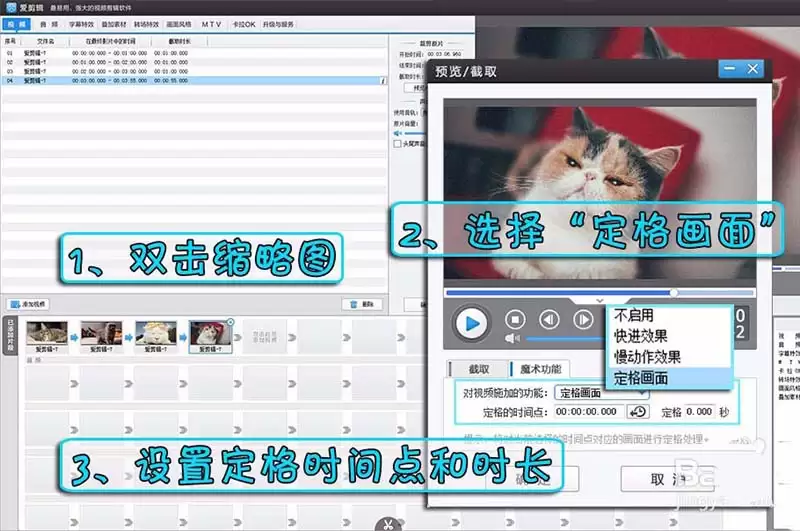
具体操作如下:在软件界面下方的“已添加片段”列表中,找到您想要定格的那个画面所在的视频片段,双击其缩略图。此时会弹出“预览/截取”对话框,请切换到“魔术功能”选项卡。在这里,您会找到“定格画面”选项。选择它,然后精确设置您想要定格的那一帧画面(时间点),以及这张“照片”需要持续显示的时长。设置完成后,一段动态视频就变成了静态画面,为后续效果奠定了基础。
二、制作闪光效果
真实的相机拍照时,通常会伴随一道闪光。这个视觉信号对于营造真实感至关重要。
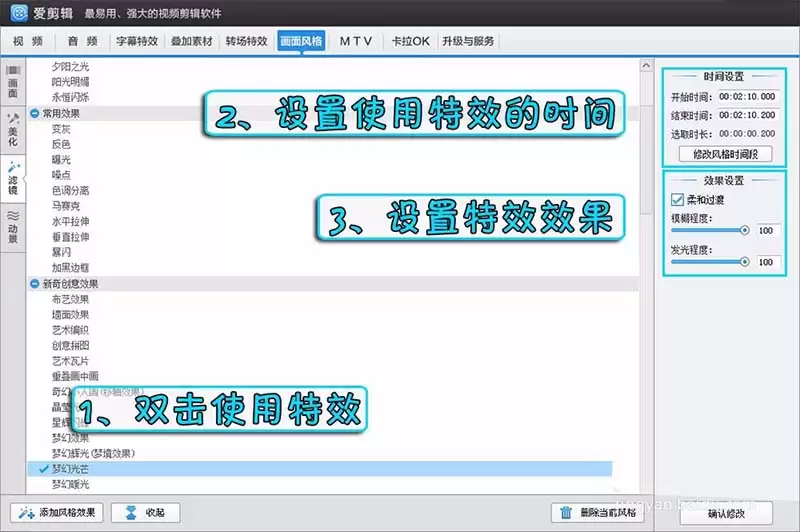
在爱剪辑的“画面风格”面板中,点击左侧的“滤镜”分类,您会看到一系列效果。这里推荐使用“曝光”或者“梦幻光芒”这类能瞬间提亮画面的滤镜。选中您喜欢的效果,双击即可应用到时间线上的片段。
接下来是关键:闪光效果讲究转瞬即逝。因此,务必在界面中央的参数设置区域,将效果的持续时间调整得非常短,通常0.2秒左右就非常逼真了。时间过长,反而会显得不自然。
三、使用相机音效
有了视觉上的闪光,听觉上的快门声也不能缺席。音效是强化沉浸感的重要工具。
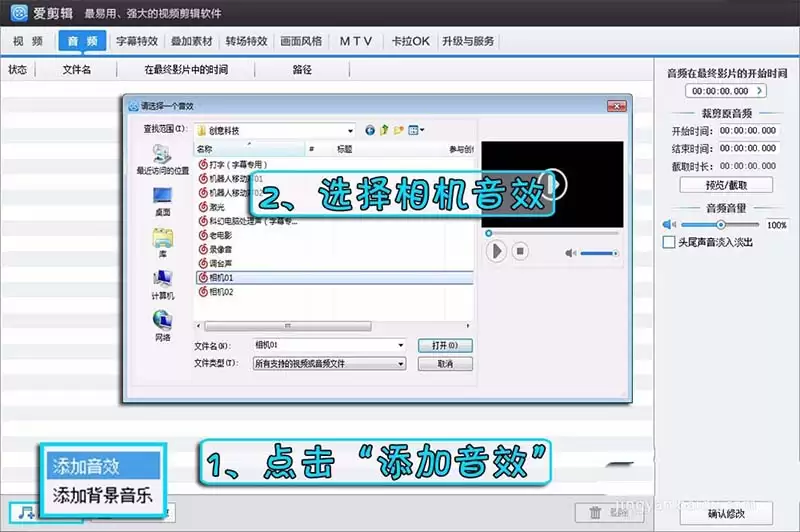
切换到“音频”面板,点击左下角的“添加音频”按钮,选择“添加音效”。软件内置的音效库中,通常都能找到经典的相机快门声。找到后,将其插入到时间线上,确保音效开始播放的时间点,与前面设置的闪光效果开始时间完全同步。这样,“声画同步”的拍照瞬间就完成了。
四、制作相片效果
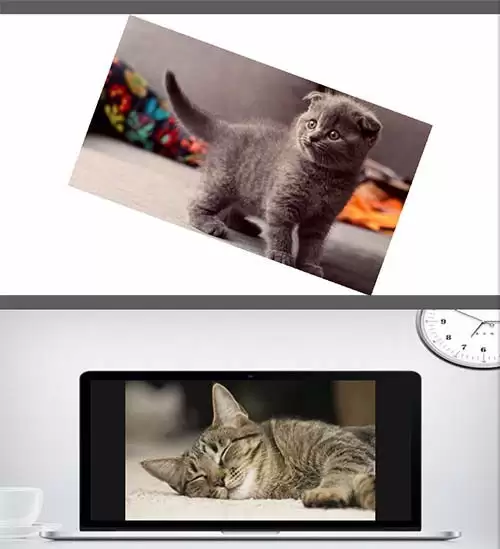
最后一步,是让这张“拍出来”的照片更像一张真正的相片。我们可以在闪光结束的瞬间,让定格画面快速缩小并加上边框,模拟照片呈现的效果。
再次回到“画面风格”面板,这次选择“画面”分类。列表中的“自由缩放”(调整大小和位置)或“自由旋转”效果都能实现我们的目的。应用效果后,在时间线上调整参数,让画面在极短时间内缩小到合适尺寸。
这里有一个小技巧:记得在参数设置中勾选“柔和过度”,这样画面的缩放动作会有一个自然的缓入缓出,看起来会更顺滑,避免生硬。
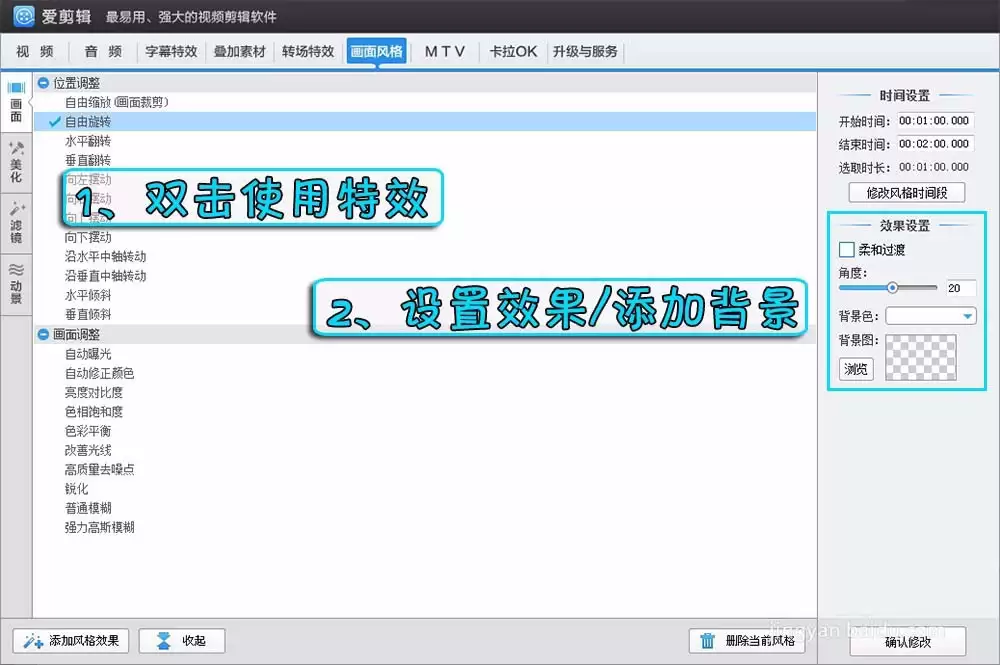
更进一步,您还可以对这个缩小后的“照片”背景进行设置。例如填充一种颜色(经典的白边或仿拍立得相纸效果),或者甚至叠加一个虚拟的相框贴图,这样最终的效果会更加精致、有层次感。
实用工具推荐
电子包浆
使用 ›绿化、压缩、噪点和虚拟水印,自由调节做旧程度。
图片压缩
使用 ›选择画质和输出格式,预览压缩前后的大小。
相关文章