

爱剪辑图片旋转角度教程 想要调整视频中图片的角度?使用爱剪辑软件可以轻松实现。操作过程简单直观,跟随步骤即可快速掌握。 首先,请在电脑上下载并安装爱剪辑软件,完成安装后启动程序,进入主界面。 第一步:导入视频素材 在软件界面下方找到明显的“添加视频”按钮,点击它。 在弹出的文件选择窗口中,定位并选中
爱剪辑图片旋转教程
作者:技术拾光
时间:2026-05-20
浏览:171
文章目录
爱剪辑图片旋转角度教程
想要调整视频中图片的角度?使用爱剪辑软件可以轻松实现。操作过程简单直观,跟随步骤即可快速掌握。
首先,请在电脑上下载并安装爱剪辑软件,完成安装后启动程序,进入主界面。
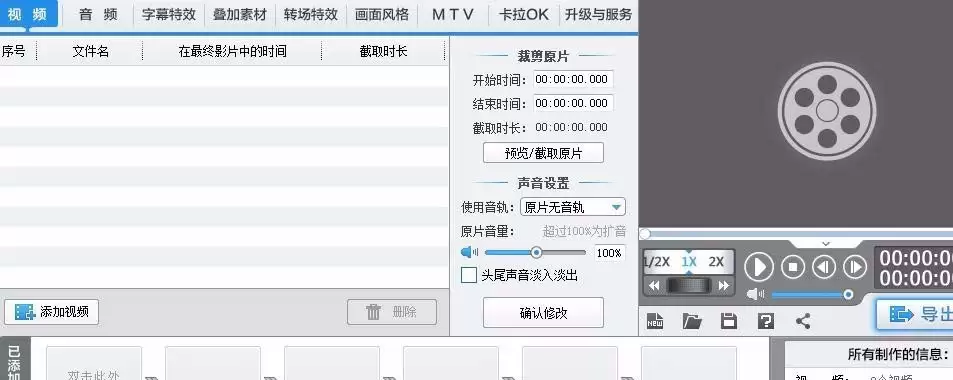
第一步:导入视频素材
在软件界面下方找到明显的“添加视频”按钮,点击它。
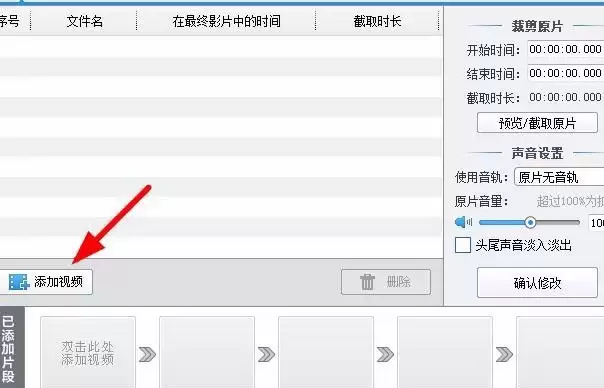
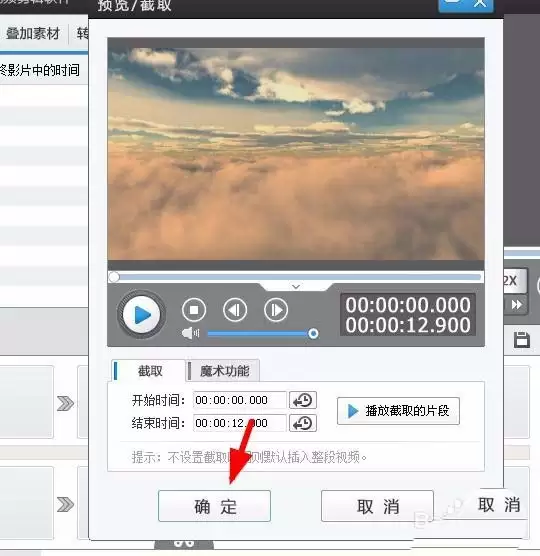
在弹出的文件选择窗口中,定位并选中你的视频文件,点击“确定”导入。
第二步:添加图片到视频
视频导入时间轴后,点击软件上方的“叠加素材”选项卡。
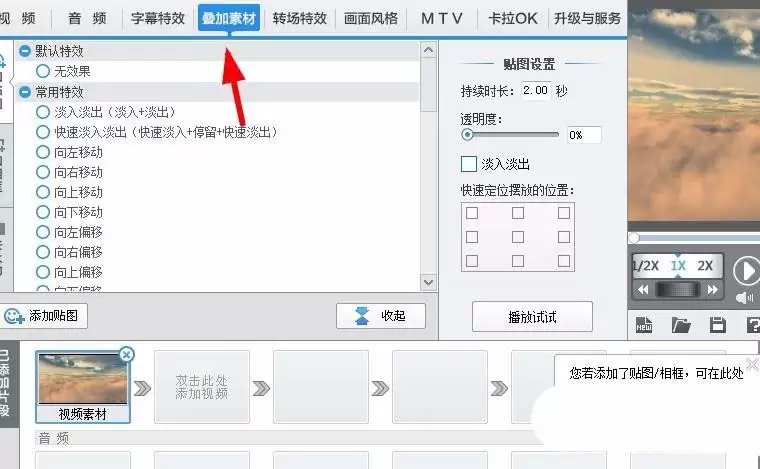
在该功能区内选择“加贴图”,然后双击右侧预览画面区域,从电脑中选择需要添加的图片。
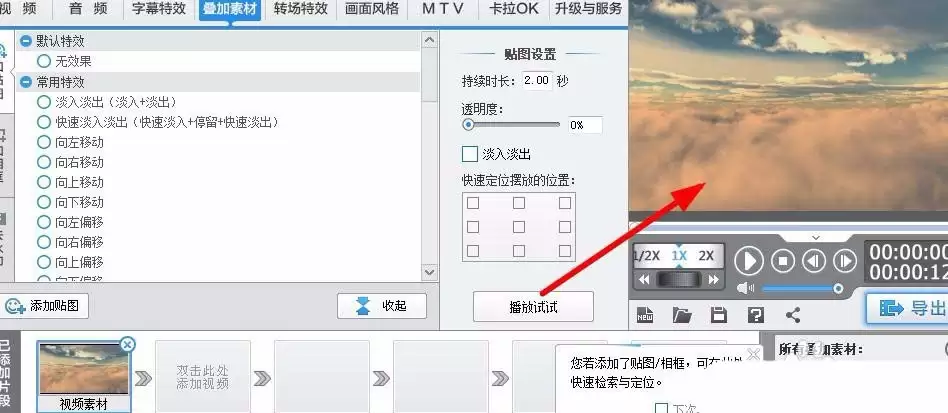
第三步:旋转图片角度
图片添加后,会弹出设置面板。找到“旋转”相关参数,关键操作是:用鼠标按住圆形旋转控制点,并向任意方向拖动。
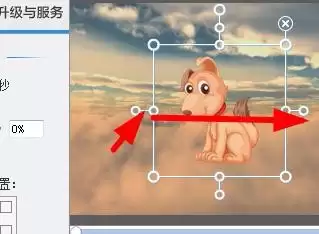
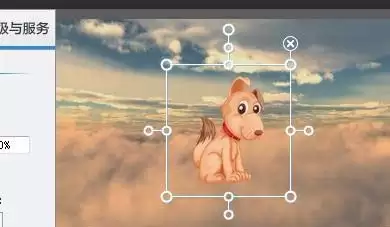
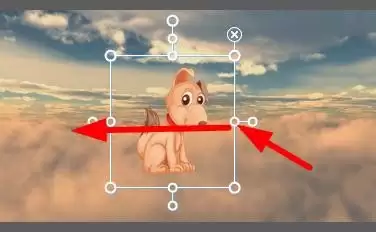
拖动过程中,图片会实时旋转。您可以自由调整,直至获得满意的角度效果。
总结
操作流程清晰简便:通过“叠加素材”功能添加图片,再拖动旋转控制点即可实现任意角度调整。多次练习后,您便能熟练完成图片旋转操作。
实用工具推荐
电子包浆
使用 ›绿化、压缩、噪点和虚拟水印,自由调节做旧程度。
图片压缩
使用 ›选择画质和输出格式,预览压缩前后的大小。
相关文章