

爱剪辑软件可快速裁剪合并视频。启动软件后添加视频,在预览界面设置起止时间以裁剪片段。重复操作可添加多段素材。最后点击导出视频按钮,选择保存设置即可生成新视频。
爱剪辑视频裁剪合并教程
作者:技术拾光
时间:2026-05-20
浏览:214
文章目录
爱剪辑视频裁剪合并教程
想要使用爱剪辑快速裁剪视频片段,并将多段素材合并为一段完整视频?其操作流程十分简便。本教程将为您提供清晰的步骤指引,帮助您快速掌握。
第一步:启动软件
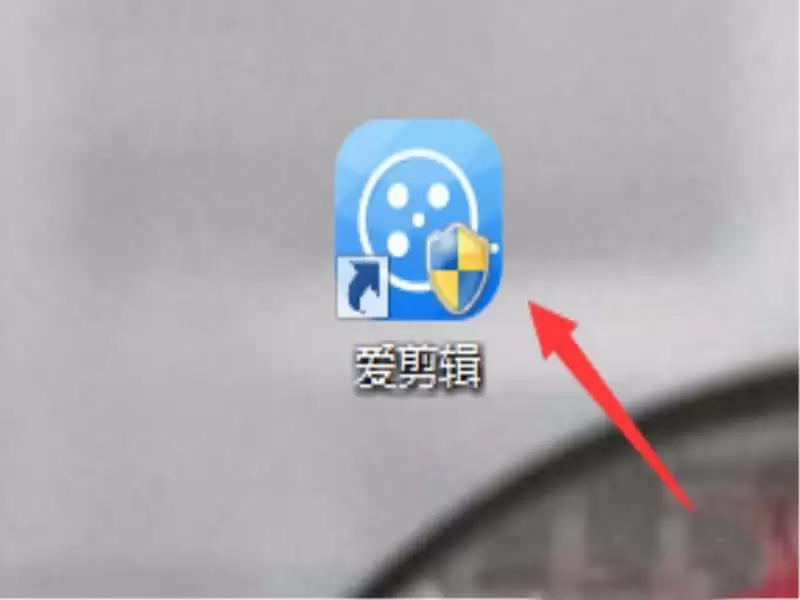
在电脑桌面找到爱剪辑软件图标,双击启动程序。
第二步:添加视频素材
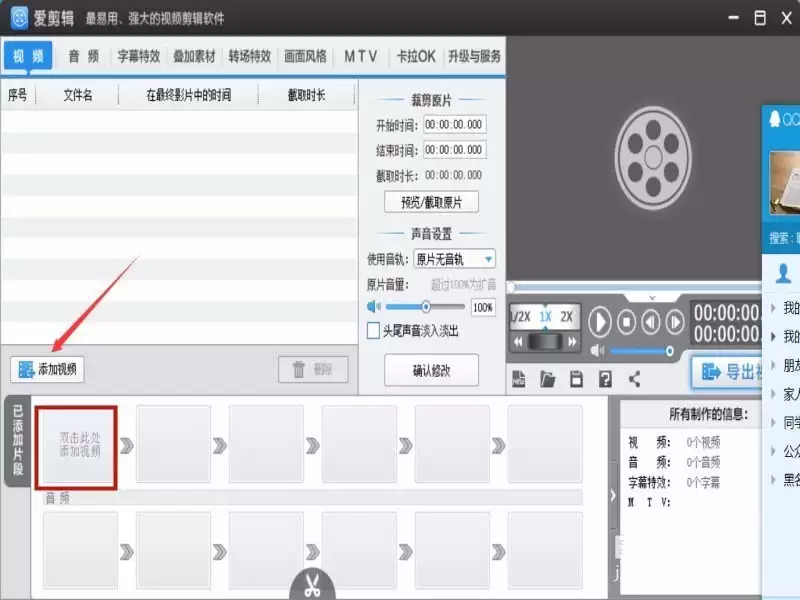
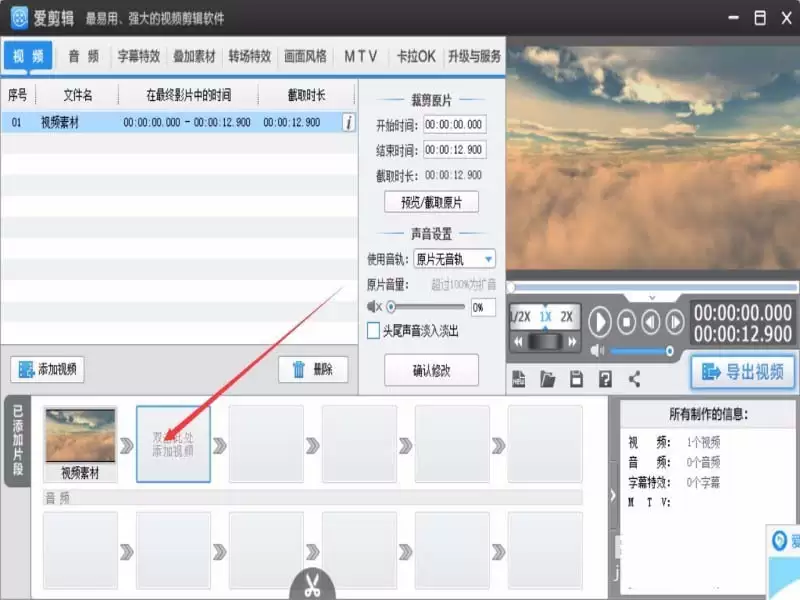
软件主界面打开后,您可以通过两种方式添加视频:点击界面左侧的“添加视频”按钮,或直接双击界面中央提示的“双击此处添加视频”区域。
第三步:选择视频文件
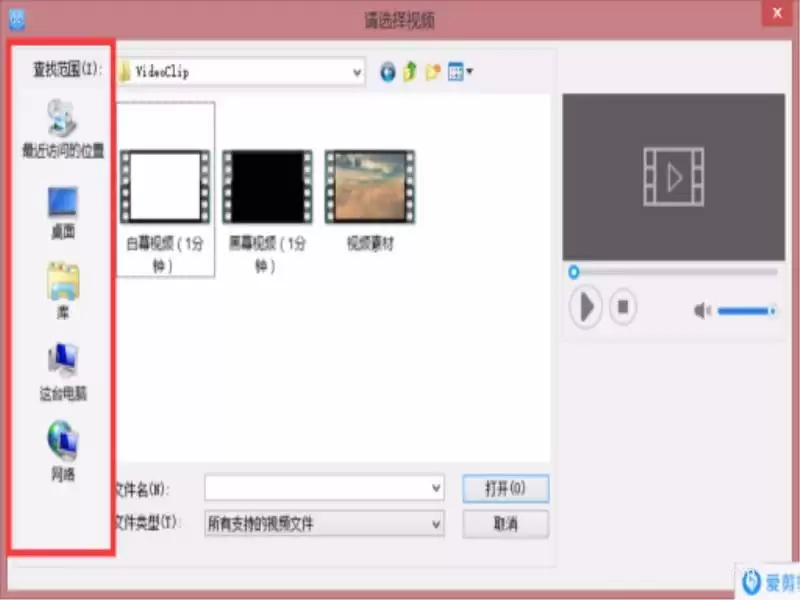
点击添加后,将弹出文件浏览窗口。请导航至存储视频素材的文件夹,选中需要处理的第一个视频文件并双击。
第四步:精确裁剪视频
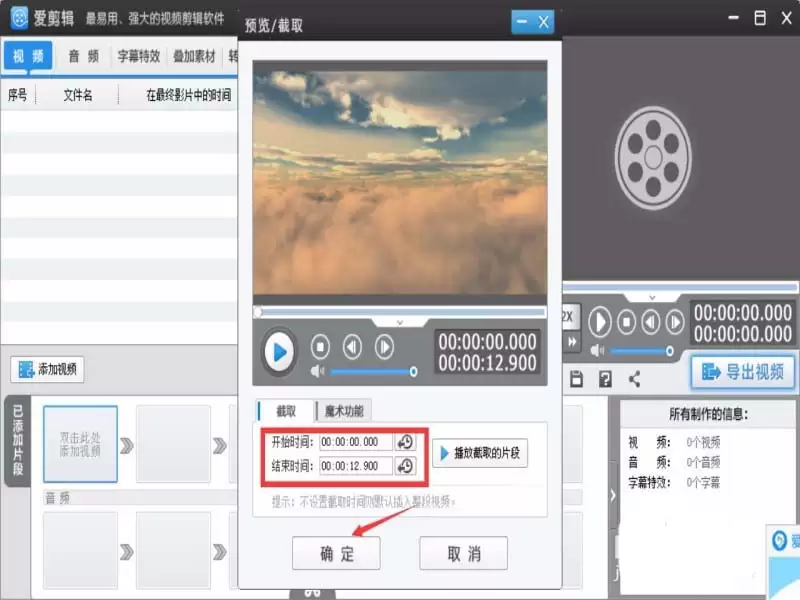
双击视频文件后,会弹出“预览/截取”对话框。您可以通过拖动进度条预览内容,或在“开始时间”与“结束时间”输入框中精确设置所需片段的起点与终点。设置完成后,点击“确定”。
第五步:添加并合并更多片段
第一段视频裁剪完成后,将鼠标移至已添加视频片段的右侧空白区域并双击,即可再次打开文件浏览窗口。选择第二段需要拼接的视频,并重复上述裁剪步骤。
第六步:导出最终视频
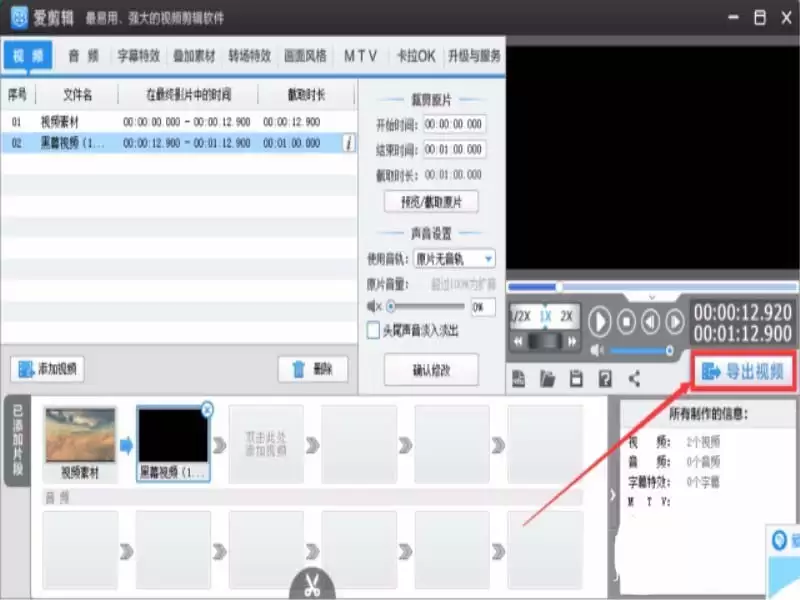
所有视频片段按顺序添加并裁剪完毕后,请查看软件界面右侧,找到显著的“导出视频”按钮。点击后,根据提示选择视频保存路径与输出格式,即可生成裁剪合并后的完整视频。
实用工具推荐
电子包浆
使用 ›绿化、压缩、噪点和虚拟水印,自由调节做旧程度。
图片压缩
使用 ›选择画质和输出格式,预览压缩前后的大小。
相关文章