

美图秀秀高DPI模式可优化高分辨率屏幕显示效果。开启需在软件安装目录找到可执行文件,右键进入属性中的兼容性设置,勾选“高DPI设置时禁用显示缩放”并重启软件。关闭则需取消勾选该选项。用户可根据屏幕硬件与使用习惯灵活调整,确保界面清晰。
美图秀秀高DPI模式开启关闭教程
作者:技术拾光
时间:2026-05-20
浏览:491
文章目录
在高分辨率屏幕上调整软件显示效果,是许多用户都会关注的操作细节。本文将详细介绍美图秀秀高DPI模式的开启与关闭方法,帮助你在不同显示环境下获得更佳的修图体验。
如何开启美图秀秀高DPI模式
若希望美图秀秀在高分辨率屏幕上显示更清晰,开启高DPI模式是关键。操作步骤简单,主要在于找到正确的设置位置。
首先,需要找到美图秀秀的安装目录。该程序通常位于系统盘的某个文件夹内。在目录中找到美图秀秀的可执行文件(.exe)。
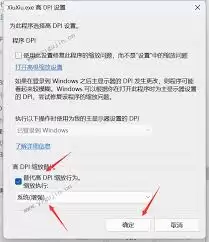
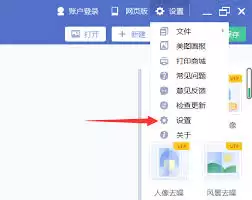
随后,右键点击该文件,选择“属性”。在弹出的属性窗口中,切换到“兼容性”标签页。
在兼容性设置区域,找到“高DPI设置时禁用显示缩放”选项并勾选。此操作将让美图秀秀自行处理高DPI缩放,避免因系统强制缩放导致的界面模糊或错位问题。
点击“确定”保存设置,然后重新启动美图秀秀。此时,软件界面在4K等高分辨率屏幕上将显示得更加细腻清晰。
如何关闭美图秀秀高DPI模式
在某些情况下,你可能需要关闭高DPI模式。例如,希望软件显示与系统风格保持一致,或在旧版Windows系统中遇到兼容性问题时。
关闭操作与开启路径一致。同样需要找到美图秀秀的可执行文件,右键进入“属性”,并切换至“兼容性”标签页。
此时,只需将之前已勾选的“高DPI设置时禁用显示缩放”选项取消即可。

取消勾选后,点击“确定”。美图秀秀的显示将交由Windows系统统一管理,按照系统缩放设置进行渲染,有时能带来更一致的视觉体验。
无论是开启还是关闭高DPI模式,核心目的都是根据你的屏幕硬件和使用习惯,优化美图秀秀的显示效果。掌握这一设置技巧,有助于确保你在各种环境下都能获得清晰、顺手的编辑界面。
实用工具推荐
电子包浆
使用 ›绿化、压缩、噪点和虚拟水印,自由调节做旧程度。
图片压缩
使用 ›选择画质和输出格式,预览压缩前后的大小。
相关文章