

在Cinema4D中为半球体增加厚度主要有三种方法。使用细分曲面可快速优化模型,使其视觉上更圆润饱满。挤压工具能精确控制壁厚,适合制作结构明确的实体。放样功能则用于创建非均匀或沿特定路径变化的复杂厚度。根据设计需求选择或组合这些方法,可有效增强模型的体积感和专业度。
Cinema 4D增加半球体厚度教程
作者:技术拾光
时间:2026-05-20
浏览:403
文章目录
在Cinema 4D中建模时,让半球体显得更厚实、更具分量感,是许多用户常见的需求。这并非简单地调整参数,掌握多种思路能帮助您在不同设计场景中灵活应对。接下来,我们将探讨几种为半球体“增加厚度”的实用技巧。
第一步:创建基础半球体
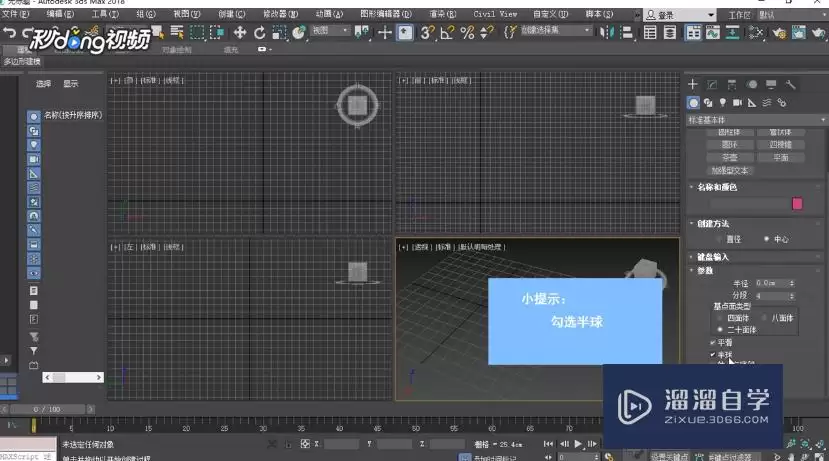
打开Cinema 4D,在菜单栏中选择“对象” -> “基本对象”,点击“球体”。在属性面板中,调整“半径”至所需尺寸,并将“类型”从默认的“标准”改为“半球体”。这样,一个基础的半球模型就创建完成了。
增加模型厚度的核心思路
获得基础模型后,如何将其从单薄的面片转化为具有体积感的实体?以下是几种经过验证的有效方法。
方法一:使用“细分曲面”优化形态
这是最快捷且能显著提升模型质感的方式之一。选中半球体,在“生成器”菜单中找到“细分曲面”,将其拖拽至半球体上方,使其成为半球体的父级对象。模型会立即变得光滑圆润。
其原理是通过增加模型表面的细分网格来平滑外观。在“细分曲面”属性中,可调整“编辑器细分”与“渲染器细分”级别。提高数值会使模型在视图和最终渲染时计算更多面数,从而使边缘过渡更柔和,在视觉上产生“厚实”、“饱满”的效果。此方法特别适用于需要高质量渲染的有机形体或产品模型。
方法二:利用“挤压”工具生成实体
若需要具有明确壁厚的中空或实心壳体,“挤压”工具是理想选择。操作步骤如下:
1. 将原始半球体“C”掉(转换为可编辑对象)。
2. 进入“面”模式,选中半球体所有面(或特定需要增厚的面)。
3. 通过“编辑”菜单或快捷键“D”调用“挤压”工具。
4. 不在视图中直接拖动,而是在右侧属性面板的“偏移”参数中输入正值。此时,选中面将向外推出,形成厚度。
5. 同时,勾选“创建封顶”,以便在挤压产生的开口处自动生成封面,形成完整实体。
这种方法能精确控制厚度,非常适合制作机械零件、容器、头盔等具有明确结构厚度的模型。
方法三:通过“放样”生成复杂厚度
当需要非均匀厚度,或希望沿特定路径生成模型时,“放样”功能便能发挥作用。这更接近于“建模”而非简单修改。
例如:可绘制两条NURBS曲线,一条作为半球体外轮廓,另一条为稍小的内轮廓。随后使用“放样”生成器,按顺序将两条曲线添加为子级。生成器会自动在曲线间创建曲面,从而形成具有厚度的弧形面片。通过调整曲线形状与位置,可以创造出厚度不均、形态多变的独特模型。
技巧总结与选择建议
可以看出,“增加厚度”本质上是对模型体积与结构的再塑造。
- 若追求视觉上的圆润厚实感,推荐使用细分曲面。
- 若需要精确、均匀的物理壁厚,应选用挤压工具。
- 若要创建非均匀或沿路径变化的厚度,可尝试放样或结合扫描等方法。
在实际项目中,这些方法常组合使用。例如,先用挤压制作基础厚度,再用细分曲面进行光滑处理。灵活运用这些技巧,无论是构建简单按钮还是复杂建筑穹顶,都能让模型摆脱单薄感,呈现出更扎实、专业的立体效果,从而提升场景的整体可信度与表现力。
实用工具推荐
电子包浆
使用 ›绿化、压缩、噪点和虚拟水印,自由调节做旧程度。
图片压缩
使用 ›选择画质和输出格式,预览压缩前后的大小。
相关文章