

在AutoCAD 2010中添加文字是清晰传达设计意图的关键步骤。熟练掌握此操作,能显著提升图纸的专业性与可读性。 操作的第一步是找到工具。在软件顶部菜单栏中,点击“绘图”选项,其下拉菜单中包含了所有与“文字”相关的命令。 AutoCAD 2010单行文字:简洁高效的标注工具 对于简短的标注或标题,
AutoCAD 2010文字输入操作指南
作者:技术拾光
时间:2026-05-19
浏览:150
文章目录
在AutoCAD 2010中添加文字是清晰传达设计意图的关键步骤。熟练掌握此操作,能显著提升图纸的专业性与可读性。
操作的第一步是找到工具。在软件顶部菜单栏中,点击“绘图”选项,其下拉菜单中包含了所有与“文字”相关的命令。
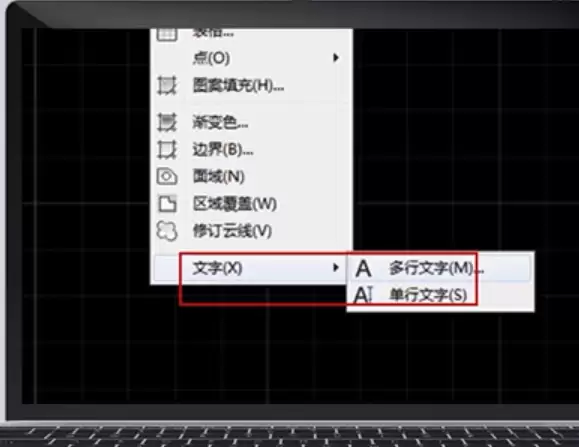
AutoCAD 2010单行文字:简洁高效的标注工具
对于简短的标注或标题,“单行文字”是最常用的功能。启动命令后,首先用鼠标在图纸上点选文字起点。随后按提示指定旋转角度,若无倾斜需求,直接按回车确认默认的0度即可。之后便可直接输入文字内容,过程中可随时调整字体、大小和颜色。完成一行后,按回车键可换行继续输入,操作十分灵活。
AutoCAD 2010多行文字:功能全面的文本编辑
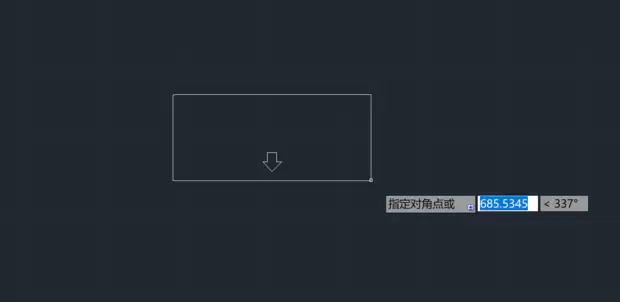
当需要输入大段说明或进行复杂格式排版时,应使用“多行文字”功能。此命令需用鼠标拖拽出一个矩形区域作为文字输入范围,随后会弹出功能丰富的文本编辑器界面,其操作体验类似于常见的文字处理软件。
在此编辑器中,除了设置字体、字号等基础属性,还能轻松调整段落缩进、行间距,并为文字添加加粗、倾斜、下划线等效果,使重点信息一目了然。
AutoCAD 2010文字编辑技巧与特殊符号输入
提升操作效率可记住快捷键Ctrl+1。它能快速调出“特性”窗口,方便集中修改所选文字的所有属性,节省在菜单中查找的时间。
此外,图纸标注常需使用特殊符号,如角度度数符号(°)或直径符号(Φ)。在AutoCAD 2010中,只需打开多行文字编辑器的“符号”子菜单,即可直接找到并插入这些常用字符。
总之,在AutoCAD 2010中添加文字,核心在于根据内容长度和格式需求,正确选择“单行文字”或“多行文字”工具,并结合属性调整与快捷键使用。熟悉此流程后,便能高效准确地在图纸中添加所有必要说明,确保设计信息表达清晰无误。
实用工具推荐
电子包浆
使用 ›绿化、压缩、噪点和虚拟水印,自由调节做旧程度。
图片压缩
使用 ›选择画质和输出格式,预览压缩前后的大小。
相关文章