

在Cinema4D中为圆柱体添加凹槽可提升模型细节。首先创建并调整基础圆柱参数,然后添加细分曲面使边缘圆滑。接着绘制凹槽形状,通过布尔运算进行切割。最后调整细分级别优化边缘,并赋予材质与渲染,完成模型。
C4D制作带凹槽圆柱体建模教程
作者:技术拾光
时间:2026-05-19
浏览:108
文章目录
在Cinema 4D中为圆柱体模型添加凹槽,是快速提升模型细节与设计感的实用技巧。无论是用于工业产品结构表现,还是艺术创作,掌握此方法都能显著增强项目视觉效果。以下将逐步详解操作流程。
创建基础圆柱体
启动Cinema 4D软件,在顶部菜单栏找到“创建”选项,从下拉列表中选择“对象”,点击“圆柱”。标准圆柱体将出现在视图中心。此时无需急于后续操作,应先通过右侧“属性”面板仔细调整其半径、高度及分段数。这些初始参数决定了模型的整体比例,是后续所有操作的基础。
添加细分曲面
基础圆柱体棱角通常较为分明。为使后续凹槽边缘更圆滑,需先对模型进行“柔化”处理。选中圆柱体,在菜单栏中找到“模拟”选项(注:较新版本中,“细分曲面”功能可能直接位于“创建”菜单的“生成器”分类下),点击“细分曲面”。随后在对象管理器中,将新建的“细分曲面”对象拖动至圆柱体上方,使其成为圆柱体的父级。此时模型表面将立即变得光滑。此步骤是为布尔运算做准备,可有效避免切割后产生生硬边缘。
创建凹槽形状
凹槽形状可根据需求自由定义。切换至侧视图或顶视图,使用“画笔”工具组中的形状工具(如“矩形”),在视图中绘制所需凹槽轮廓。此矩形的大小、长宽比及放置位置,直接决定最终凹槽的形态。绘制完成后,需在属性面板中微调其尺寸与旋转角度,确保其精准贴合于圆柱体表面预期切割位置。
执行布尔运算
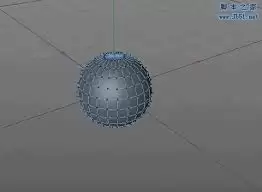
此为核心操作步骤。在对象管理器中,先选中圆柱体(位于细分曲面下方),然后按住Shift键加选已绘制的矩形形状。接着在菜单栏中点击“构建”,选择“布尔”。圆柱体上将立即被“挖”出凹槽。操作技巧:可在布尔对象的属性面板中尝试切换不同“布尔类型”(通常为A减B),或调整两对象位置关系,以实时预览不同切割效果,直至满意。
模型细节调整
布尔运算后,凹槽边缘可能尚未完美。选中布尔运算生成的模型,在属性面板中找到“细分曲面”标签页,适当增加“编辑器细分”与“渲染器细分”级别。凹槽边缘将随之变得更加平滑自然。若对凹槽内部曲面有更高要求,还可使用“雕刻”工具进行细微推拉调整,使过渡更符合审美需求。
赋予材质与渲染
模型塑造完成后,最后一步是赋予其材质以增强视觉效果。打开材质管理器,创建新材质球。双击材质球,在材质编辑器中调整颜色、反射、凹凸等通道。需注意光线在凹槽内部产生的微妙阴影与高光表现。将调整好的材质拖拽至模型上即可应用。最后,设置好灯光与渲染输出参数,点击渲染。一个拥有精致凹槽细节的圆柱体模型便栩栩如生地呈现出来。
整个流程清晰明确:从建立基础形体,到用细分曲面优化拓扑,再用布尔运算精准切割,最后进行细节打磨与视觉化呈现。多次练习可帮助您熟练运用此技巧,创造出更多复杂而有趣的结构。
实用工具推荐
电子包浆
使用 ›绿化、压缩、噪点和虚拟水印,自由调节做旧程度。
图片压缩
使用 ›选择画质和输出格式,预览压缩前后的大小。
相关文章