

调整雷电模拟器内存可提升性能。进入设置中的性能选项,根据电脑物理内存适度调高数值,通常不超过50%。修改后需重启模拟器生效。同时关闭无关程序、清理系统资源能进一步优化体验。合理分配内存可使模拟器运行更流畅。
雷电模拟器内存设置教程
作者:技术拾光
时间:2026-05-19
浏览:598
文章目录
想让雷电模拟器运行更流畅稳定?合理调整内存分配是核心步骤。但具体如何调整、设置多少数值,需要根据实际情况判断。本文将详细讲解这一关键操作。

操作流程并不复杂。首先,启动雷电安卓模拟器。在主界面右侧,找到齿轮形状的“设置”图标并点击,进入设置中心。
在设置页面中向下滑动,找到“性能设置”栏目。所有核心的性能调整选项都集中在此处。
定位关键设置:内存大小调整
进入“性能设置”后,首先看到的就是“内存大小”选项。模拟器通常会提供一个默认推荐值,例如4096MB(即4GB)。这个数值对于日常应用基本足够,但如果你需要运行大型3D游戏,或者同时开启多个应用,就可能出现性能不足的情况。
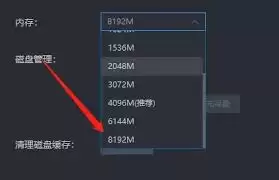
此时,你可以考虑适当调高内存分配。将数值从4096MB提升至6144MB(6GB)或8192MB(8GB),通常能显著改善运行流畅度。
核心原则:根据硬件量力而行
必须注意一个关键原则:切勿盲目设置最高值。分配给模拟器的内存,实际上是从电脑的物理内存中划分出来的。
举例来说,若你的电脑总内存为8GB,却分配给模拟器6GB,那么留给Windows系统及其他后台程序的内存将非常紧张。这可能导致模拟器本身略有改善,但整台电脑会变得卡顿,甚至引发模拟器意外关闭。

一个实用的参考标准是:分配给模拟器的内存,建议不超过电脑物理内存总量的50%。例如,对于16GB内存的电脑,分配8GB给模拟器是相对稳妥的选择。
保存设置与辅助优化
调整数值后,点击“保存”或“确定”。请注意,必须完全关闭并重新启动模拟器,新的内存设置才会生效。
此外,在启动模拟器前,养成两个习惯有助于进一步提升体验:一是暂时关闭非必要的浏览器标签页、办公软件等程序,为模拟器释放更多系统资源;二是定期清理电脑磁盘空间与后台进程,保持系统运行轻盈。
总而言之,合理调整内存是优化雷电模拟器性能最有效的方法之一。只要依据自身电脑配置进行合理设置,你就能在电脑上获得一个更强大、更流畅的安卓运行环境,无论是游戏还是应用,都能运行得更顺畅。
实用工具推荐
电子包浆
使用 ›绿化、压缩、噪点和虚拟水印,自由调节做旧程度。
图片压缩
使用 ›选择画质和输出格式,预览压缩前后的大小。
相关文章