

在Excel中查找并标记重复数据,可使用条件格式直观高亮重复项,或利用COUNTIF函数公式灵活标注“重复”文本。对于大量数据或自动化需求,VBA宏能通过代码自定义标记样式与逻辑。三种方法分别适用于快速筛查、灵活控制及批量处理场景,用户可根据实际需求选择合适工具以提升数据整理效率。
Excel查找重复数据并标记方法
作者:技术拾光
时间:2026-05-19
浏览:587
文章目录
处理Excel数据时,最让人头疼的莫过于在一堆密密麻麻的数字或文本里,找出那些重复出现的“双胞胎”或“多胞胎”。无论是核对名单、清理库存,还是分析销售记录,快速准确地标记出相同数据,都是提升效率的关键一步。今天,我们就来聊聊几种行之有效的方法,从简单直观到灵活强大,总有一款适合你。
使用条件格式
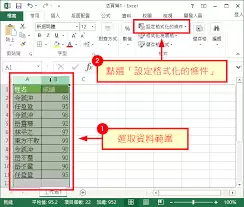
如果你追求的是“所见即所得”的直观效果,条件格式绝对是首选。操作起来非常简单:首先,选中你需要排查的那一列数据。然后,在“开始”选项卡中找到“条件格式”,点击“突出显示单元格规则”,再选择“重复值”。确认之后,Excel就会像一位高亮的荧光笔,自动将所有重复的数据用你指定的颜色标记出来。这种方法的好处是即时反馈,一眼就能锁定目标,特别适合快速浏览和初步筛查。
函数公式法
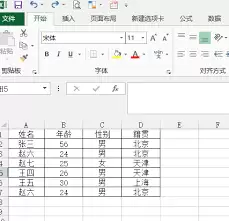
当你需要更灵活的控制,或者希望将标记结果以文本形式(如“重复”)呈现时,函数公式就派上用场了。这里的主角是COUNTIF函数。你可以在数据列旁边找一个空白列,输入这样一个公式:=IF(COUNTIF($A:$A,A1)>1,"重复","")(这里假设你的数据在A列)。这个公式的逻辑很清晰:它会对A列中每一个单元格的值进行“人口普查”,统计它在整列中间出现的次数。如果次数大于1,就在对应的单元格里打上“重复”的标签;否则就留空。公式向下填充,就能完成整列的判断,给你一个清晰的结果列表。
VBA宏代码
对于需要处理大量数据、或者希望将标记过程自动化、定制化的进阶用户,VBA宏提供了终极解决方案。它的优势在于功能强大且可以一键执行。
操作步骤是:按下Alt+F11组合键,打开VBA编辑器。接着,插入一个新模块,把下面的代码粘贴进去:
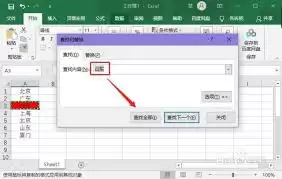
这段代码巧妙地利用了一个“字典”对象来记录已经出现过的值。运行这个宏,它会扫描工作表第一列(可根据需要修改Columns(1)来调整目标列),一旦发现某个值在字典里已经存在过,就立刻将其单元格背景标记为醒目的红色。你可以自由修改颜色代码,甚至增加弹窗提示,完全掌控标记的样式和逻辑。
说到底,在Excel中查找并标记相同数据,本质上是在寻找一种秩序。条件格式胜在直观快捷,函数公式强在灵活精准,而VBA宏则代表了高度自动化的可能性。根据你的具体场景和熟练程度,选择最趁手的那把“工具”,就能让杂乱的数据瞬间变得条理清晰,为后续的分析和管理打下坚实的基础。
实用工具推荐
电子包浆
使用 ›绿化、压缩、噪点和虚拟水印,自由调节做旧程度。
图片压缩
使用 ›选择画质和输出格式,预览压缩前后的大小。
相关文章