

XMind8Pro是一款专业易用的思维导图工具,能有效梳理思绪。使用时从新建空白图或模板开始,通过Enter和Tab键添加主题与子主题,编辑文字样式。利用工具栏调整结构、展开折叠分支,用关系线连接关联主题。可插入图片、图标等丰富内容,并通过主题样式一键美化。最后可将成果导出为多种格式或直接分享协。
XMind8使用教程:思维导图制作方法详解
作者:技术拾光
时间:2026-05-19
浏览:133
文章目录
在信息繁杂的当下,思维导图已成为梳理思路、激发创意的高效工具。其中,XMind 8 Pro凭借其专业性与易用性,获得了众多用户的认可。本文将详细介绍XMind 8 Pro的基本使用方法,帮助您快速掌握这款工具的核心功能。
如何创建新思维导图
启动XMind 8 Pro后,点击“新建”即可开启一张空白画布。如果您希望快速开始,可以使用软件内置的模板库。库中提供了多种分类模板,能帮助您迅速搭建结构框架,之后只需填充具体内容即可。
如何添加主题与子主题
构建思维导图的核心是主题操作。选中中心初始主题后,按下Enter键可创建同级主题;按下Tab键则可创建下级子主题。您也可以在画布任意空白处双击鼠标,自由添加所需主题,操作非常直观灵活。
如何编辑主题内容
为导图添加内容十分简单:直接点击主题并输入文字即可。如需突出显示,可通过顶部“格式”菜单调整字体、颜色、大小,或应用加粗、斜体等样式,让关键信息一目了然。
如何调整导图结构
思维导图的结构可以随时调整。利用工具栏的“上移”、“下移”按钮,可以改变主题的排列顺序。当分支内容过多时,可使用“展开”与“折叠”功能,暂时收起细节内容,保持界面清爽,便于聚焦于当前层级的思考。
如何添加关系线
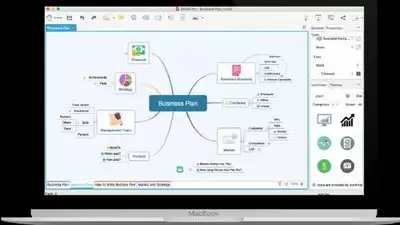
思维导图中的主题往往互相关联。当您需要明确展示两个主题之间的联系时,可以使用“关系线”功能。用关系线连接两者,并添加简要的标签说明,即可将复杂的逻辑关系可视化。
如何插入丰富元素
除了文字,XMind 8 Pro支持插入多种元素来丰富导图。通过“插入”菜单,您可以添加本地图片、含义丰富的图标,或为主题附上详细备注。这些元素能增强导图的视觉表现力与信息承载能力。
如何美化思维导图
XMind 8 Pro兼顾实用性与美观度。软件内置了多种设计精美的主题样式,点击“主题”按钮即可一键切换整体风格。如果您有个性化需求,还可以自定义背景颜色、线条样式与主题形状,打造专属的视觉化作品。
如何导出与分享成果
完成思维导图后,可通过“文件”菜单中的“导出”功能,将其保存为PNG、PDF、Word等通用格式,便于在不同平台与场景中使用。您也可以直接生成分享链接,通过邮件或社交媒体邀请他人查看或协作编辑,实现高效团队合作。
总而言之,XMind 8 Pro在提供强大功能的同时,保持了较低的操作门槛。无论是用于整理知识笔记、策划项目方案,还是规划个人目标,它都能帮助您将零散的想法系统化,使思考更清晰,表达更有效。建议您立即尝试,开启您的思维可视化之旅。
实用工具推荐
电子包浆
使用 ›绿化、压缩、噪点和虚拟水印,自由调节做旧程度。
图片压缩
使用 ›选择画质和输出格式,预览压缩前后的大小。