

电脑分屏可提升多任务处理效率。Windows用户可将鼠标悬停在窗口最大化按钮上选择分屏;Mac用户需长按绿色全屏按钮选择布局。使用快捷键(如Windows键加方向键或Mac的Command加Option加F)也能快速操作。连接两台显示器时,需通过接口连线并在系统显示设置中选择“扩展这些显示器”模式,即可扩展工作空间。
电脑分屏操作指南:快速实现多任务处理
作者:技术拾光
时间:2026-05-19
浏览:404
文章目录
电脑分屏功能能有效提升多任务处理效率,避免窗口频繁切换。它允许用户同时并排操作多个应用,例如一边查阅资料一边编辑文档,或对照数据进行比对分析。以下将介绍几种常用的分屏操作方法,步骤简单易行。
使用系统自带分屏功能
最便捷的方法是直接使用操作系统内置的分屏工具。对于Windows用户,在打开多个窗口后,将鼠标悬停在窗口右上角的“最大化”按钮上,稍作停留,屏幕两侧或四周将出现分屏布局预览。此时可选择将当前窗口贴靠至屏幕左侧或右侧,窗口会自动调整尺寸并靠边排列。随后,系统会提示选择另一个窗口填充剩余区域。例如,可快速将Word与浏览器窗口左右分屏,同步进行操作。
Mac用户的操作与此类似。在打开多个应用程序后,长按窗口左上角绿色全屏按钮,即可弹出布局菜单,轻松选择将窗口放置于屏幕左半部或右半部,实现快速分屏显示。
利用快捷键快速分屏
除了鼠标操作,使用快捷键通常更为高效。在Windows系统中,按下“Windows键 + 左方向键”或“Windows键 + 右方向键”,当前窗口会立即吸附到屏幕对应一侧。之后,在另一侧出现的窗口缩略图中,选择需要并排显示的其他窗口即可完成分屏。
在Mac系统中,可通过“Command键 + Option键 + F”将窗口全屏,然后直接拖动窗口边缘调整大小,实现灵活的分屏布局。此外,也可通过“调度中心”或“Mission Control”功能管理窗口排列。
如何设置双显示器分屏
若单屏幕分屏仍无法满足需求,可连接两台显示器,物理扩展工作区域。设置过程主要包括硬件连接与系统配置两步。
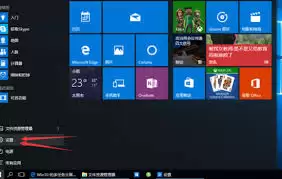
硬件连接步骤
首先确认电脑显卡的视频输出接口类型,常见的有HDMI、DP、VGA等。使用对应的视频线分别连接电脑与两台显示器,确保连接稳固。接通电源后,检查显示器信号指示灯是否正常亮起。
Windows系统设置
连接完成后,在Windows系统桌面右键点击空白处,选择“显示设置”。页面中会显示代表两个显示器的图标。找到“多显示器”下拉选项,将其从“仅显示1”或“复制这些显示器”改为“扩展这些显示器”。此模式可将桌面空间延伸至第二块屏幕。设置后,即可直接将应用程序窗口拖动到任意显示器上独立显示。
Mac系统设置
在Mac上,点击屏幕左上角苹果菜单,进入“系统偏好设置”中的“显示器”选项。系统通常会自动识别已连接的显示器。通过“排列”选项卡可拖动显示器图标,使其布局与实际物理位置一致,避免鼠标移动方向错乱。此外,还可为每台显示器单独设置分辨率、亮度等参数。完成设置后,两块屏幕即可协同工作,显示不同内容。
实用工具推荐
电子包浆
使用 ›绿化、压缩、噪点和虚拟水印,自由调节做旧程度。
图片压缩
使用 ›选择画质和输出格式,预览压缩前后的大小。