

AMD显卡驱动安装失败常因旧驱动残留或系统识别错误。需彻底卸载旧驱动,包括控制面板中AMD相关程序、集成显卡驱动及设备管理器中的残留项,并勾选删除驱动程序软件。清理后从官网下载最新驱动,运行安装程序时建议选择自定义安装并勾选全部组件以确保功能完整。
AMD显卡驱动安装教程:Win8系统步骤详解
作者:技术拾光
时间:2026-05-19
浏览:230
文章目录
许多用户在为AMD显卡设备安装驱动程序时,可能会遇到安装失败或系统无法识别显卡的情况。这通常并非硬件故障,而是由于旧版驱动残留或系统识别异常所致。要确保新驱动顺利安装,关键在于先对系统进行一次彻底清理,移除旧驱动及相关残留,再安装最新的官方驱动程序。
安装失败的原因
问题根源往往在于系统中遗留的旧版AMD驱动文件或配置信息与新驱动发生冲突。因此,最可靠的方法并非直接覆盖安装,而是执行完整的卸载流程,为全新安装创造一个干净的环境,从而显著提升兼容性与成功率。
第一步:彻底卸载旧驱动
此步骤需要耐心并按顺序操作,确保没有遗漏。
1. 通过控制面板卸载程序
首先打开系统控制面板,进入“程序和功能”(在某些系统中称为“卸载程序”)。仔细浏览已安装的程序列表,找到所有带有“AMD”或“ATI”字样的软件,例如“AMD Catalyst Control Center”、“AMD Catalyst Install Manager”等。
找到后右键点击选择“卸载”,并按照提示完成操作。需注意:如果列表中仅显示“AMD Catalyst Install Manager”,右键点击后不要直接选择卸载,应先点击“更改”。在弹出的安装向导中,选择“删除所有功能”选项,以实现最彻底的移除。此过程通常无需重启计算机。
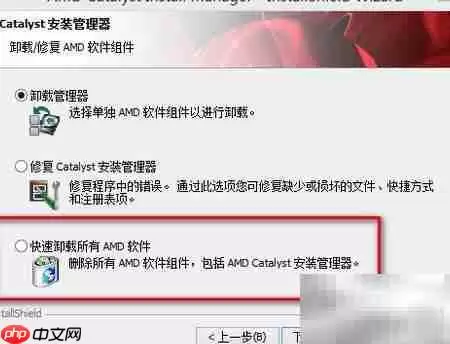
按上述方法逐一操作即可。
2. 注意集成显卡驱动
在程序列表中,可能还会看到“Intel HD Graphics”或“英特尔(R)核心显卡驱动程序”等项目。这是CPU自带的集成显卡驱动,也需要一并卸载。同时,如果存在“英特尔(R)显示器音频驱动程序”(负责HDMI音频输出),也应将其移除。
3. 在设备管理器中清理残留
程序卸载完成后,返回桌面,右键点击“计算机”(或“此电脑”)图标,选择“管理”。在打开的窗口中找到并进入“设备管理器”。
在设备管理器中,右键点击任意设备,选择“扫描检测硬件改动”。随后重点查看“显示适配器”项。正常情况下,此处应显示两个“标准VGA视频控制器”(分别对应独立显卡与集成显卡)。若设备名称仍显示为“AMD”开头或其他非标准名称,则表明驱动残留尚未清除。
此时,右键点击该非标准设备,选择“卸载设备”。关键一步是:在弹出的确认窗口中务必勾选“删除此设备的驱动程序软件”选项,再点击确定。这样才能将驱动文件从系统中彻底删除。
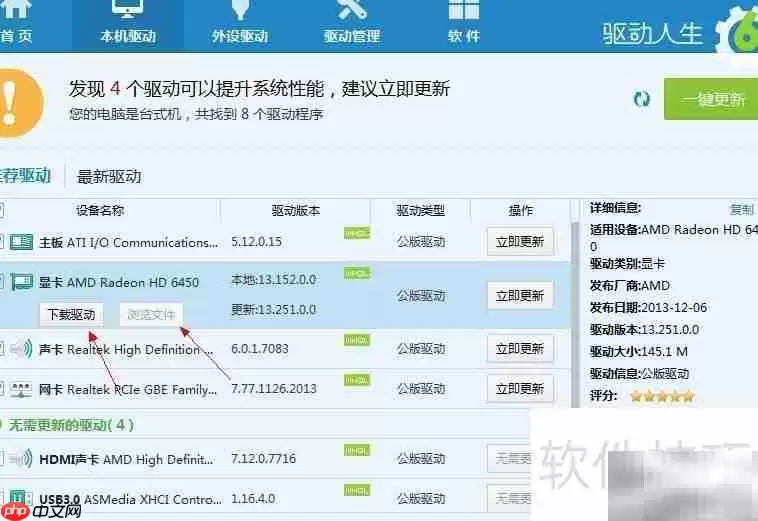
4. 清理音频控制器残留
操作尚未结束。接下来检查“声音、视频和游戏控制器”分类下是否存在“英特尔(R)显示器音频设备”条目。如有,同样右键选择卸载,并务必勾选“删除此设备的驱动程序软件”。
完成以上所有步骤并确认无遗漏后,系统即已为新驱动安装做好准备。
第二步:安装新驱动
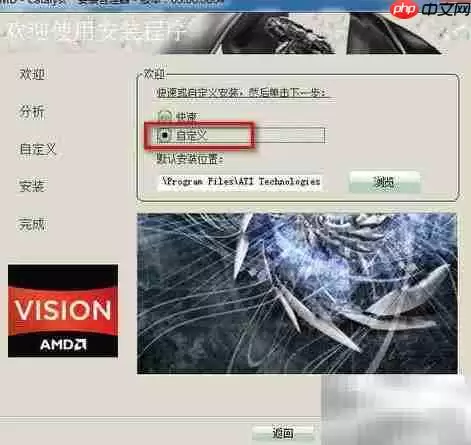
从AMD官网下载的最新驱动通常为自解压安装包。双击运行后,它将自动解压文件至临时目录。若解压完成后安装程序未自动启动,需手动进入解压生成的文件夹(通常位于当前目录),找到名为“Setup.exe”的文件并双击运行。
跟随安装向导提示操作。建议在安装类型选择时优先选择“自定义安装”。在自定义安装的组件列表中,确保所有选项均被勾选,以保证驱动程序的所有功能(如控制面板、性能优化等)完整安装,避免后续出现功能缺失问题。
实用工具推荐
电子包浆
使用 ›绿化、压缩、噪点和虚拟水印,自由调节做旧程度。
图片压缩
使用 ›选择画质和输出格式,预览压缩前后的大小。