

iPhone屏幕显示“已停用,连接iTunes”时,可使用专业工具解锁。操作包括下载工具、选择解锁功能、连接设备并进入DFU模式、下载固件及开始解锁。整个过程将清除全部数据,若设备曾登录AppleID,重新激活时仍需输入密码。操作前务必确认重要数据已备份,完成后设备将恢复至初始设置状态。
iPhone已停用连接iTunes解锁方法:iOS修复大师修复iPhone 8 Plus
作者:技术拾光
时间:2026-05-19
浏览:270
文章目录
当iPhone屏幕上显示“已停用,请连接iTunes”时,确实会让人感到困扰。对于iPhone 8 Plus等设备,传统的iTunes恢复步骤较为复杂,对新手可能不够友好。不过,除了iTunes,现在还有更直观高效的解决方案——使用专业工具来绕过此限制,重新获得设备访问权限。
接下来,我们将详细介绍具体的操作步骤。
iPhone已停用解锁教程:使用iOS修复大师
整个流程清晰简单,只需按步骤操作即可完成。
第一步:下载并安装工具
首先,请在电脑上下载并安装专业的iOS修复工具。安装完成后,启动该软件。
第二步:选择解锁功能
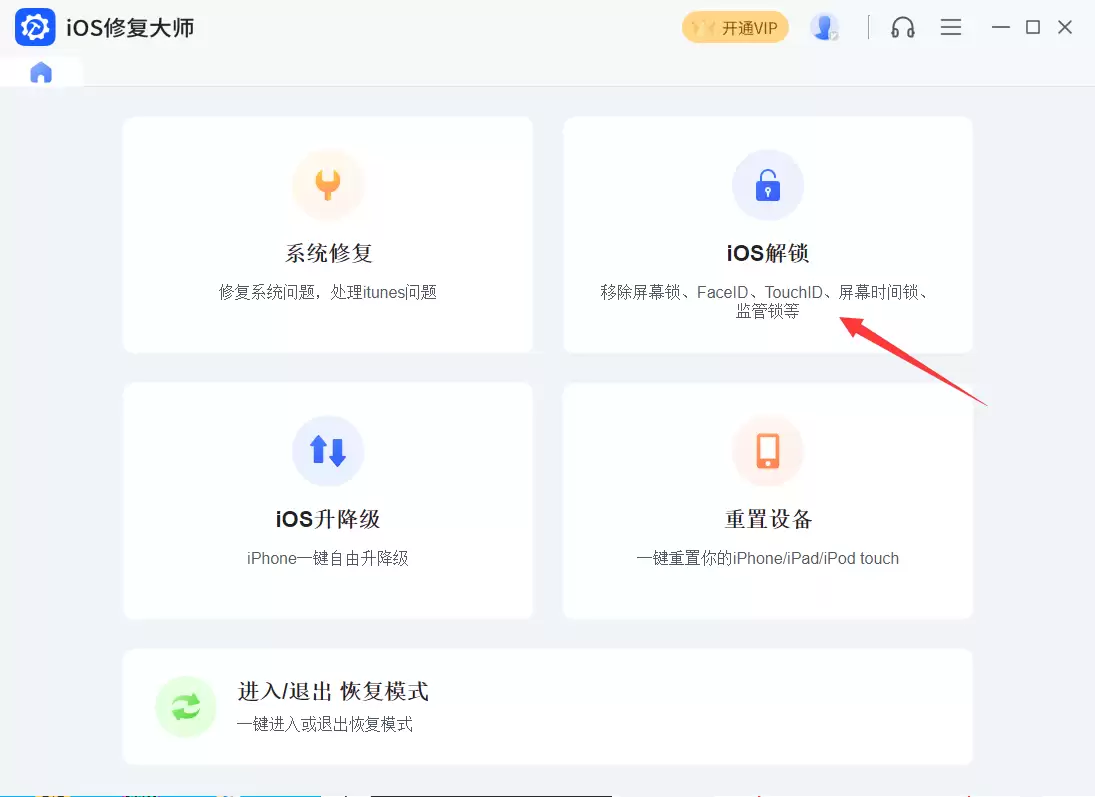
打开软件后,在主界面找到并点击“iOS解锁”功能。请注意一个重要前提:执行解锁操作将清除设备上的所有数据。如果设备曾登录Apple ID,解锁后重新激活时仍需输入该ID的密码。
第三步:连接设备并进入DFU模式
使用数据线将已停用的iPhone 8 Plus连接至电脑。随后,按照软件界面上的图文指引,手动将设备进入DFU(设备固件升级)模式。此模式是进行深度刷机和解锁的关键步骤。
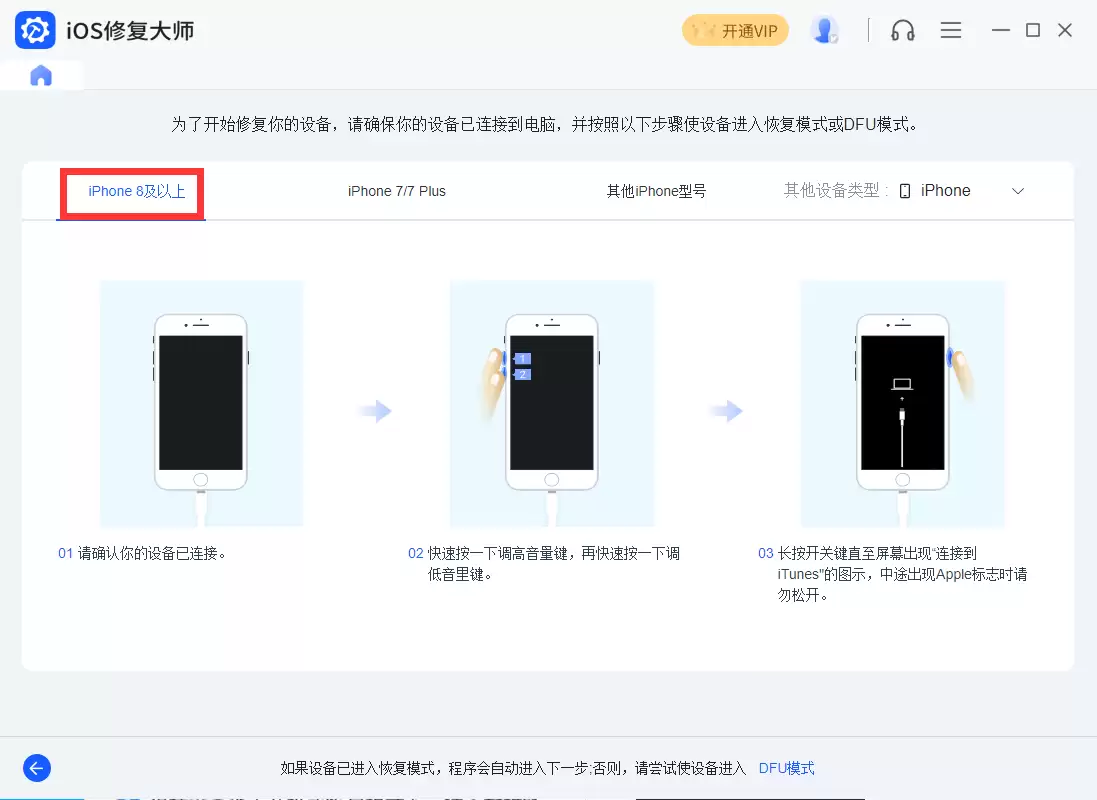
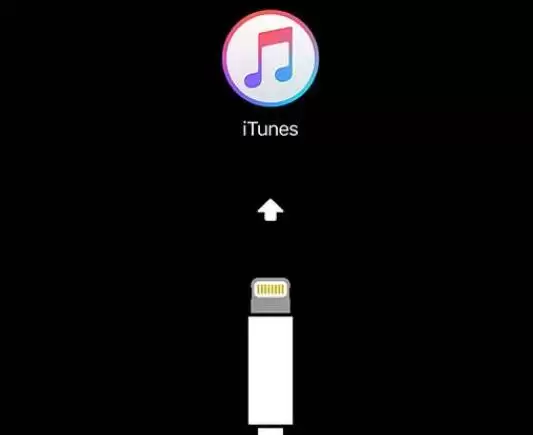
成功进入DFU模式后,设备屏幕通常为全黑或显示连接iTunes的图标。可参考下图进行确认:
第四步:下载固件并开始解锁
软件成功识别处于DFU模式的iPhone 8 Plus后,将自动匹配可用系统固件。点击“下载”按钮,等待固件包下载完成。下载和解压速度取决于网络与电脑性能,期间请保持设备连接稳定,避免其他操作。
固件准备就绪后,点击“开始”按钮,正式启动解锁流程。
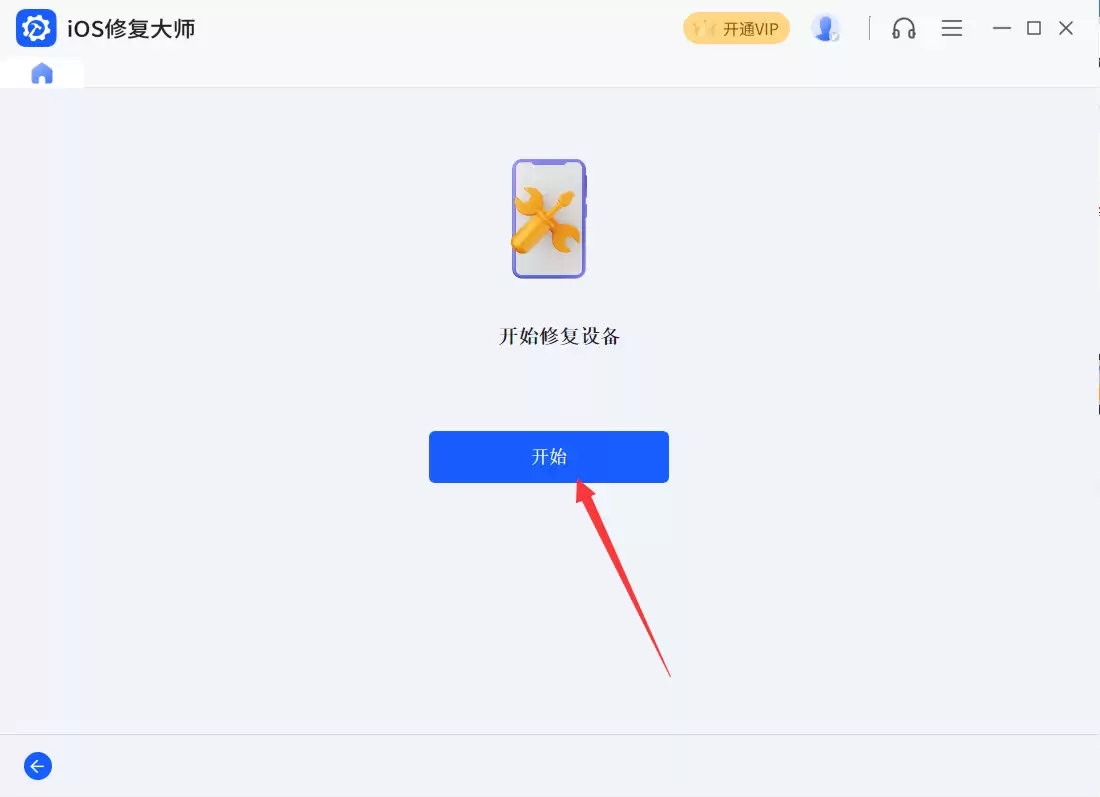
第五步:等待过程与完成解锁
接下来的刷机和解锁过程为全自动。请保持数据线连接稳定,耐心等待进度条完成,直至软件提示“修复完成”。
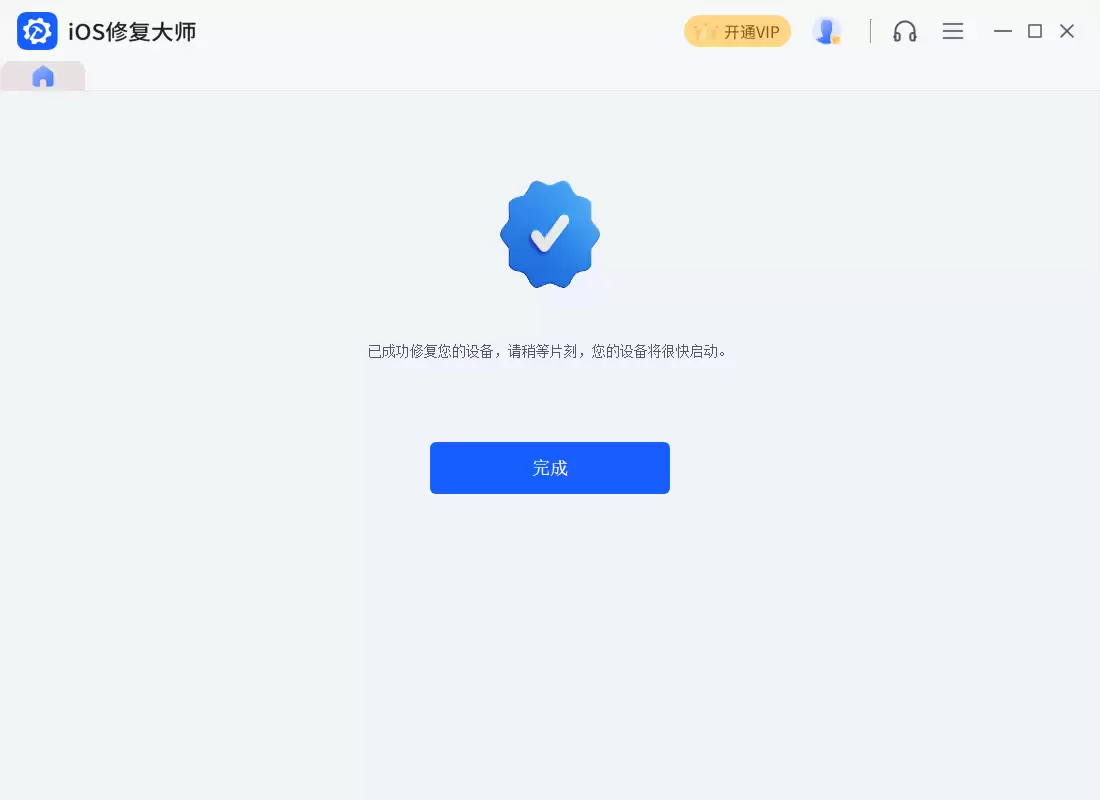
完成后,iPhone 8 Plus将自动重启。待其进入初始设置界面,即表示设备已成功解锁,可重新正常使用。
最后需要强调:无论是使用iTunes还是其他专业工具进行解锁恢复,其本质均为对设备的彻底“格式化”。这意味着设备中所有个人数据,包括照片、通讯录、应用及设置,均会被清除。因此,在尝试任何解锁操作前,若曾通过iTunes或iCloud进行备份,请务必确认重要数据已备份。解锁激活后,可选择从备份中恢复数据,使手机回归原有使用状态。
实用工具推荐
电子包浆
使用 ›绿化、压缩、噪点和虚拟水印,自由调节做旧程度。
图片压缩
使用 ›选择画质和输出格式,预览压缩前后的大小。