

修改元气桌面的存储位置需先定位程序,右键属性并切换至快捷方式选项卡,在目标框内输入已存在且有读写权限的新路径。之后需将原路径下的数据文件迁移至新位置,最后重启程序验证壁纸加载与设置是否正常。整个过程可帮助用户更高效地管理存储空间。
元气桌面存储位置修改教程
作者:技术拾光
时间:2026-05-19
浏览:612
文章目录
元气桌面提供了海量精美的壁纸资源,但默认的存储位置有时可能不太符合我们的管理习惯。别担心,修改它的存储路径其实并不复杂。下面这份清晰的步骤指南,能帮你轻松完成迁移。
元气桌面修改存储位置教程分享
首先,我们需要定位到元气桌面程序本身。你可以在电脑的「开始」菜单中直接搜索“元气桌面”,或者在已安装的程序列表里找到它。找到后,右键点击元气桌面的快捷方式或主程序图标,选择菜单最下方的「属性」。
接下来,系统会弹出一个属性窗口。请将选项卡切换到「快捷方式」这一栏,这里藏着我们需要修改的关键信息。

在「快捷方式」选项卡中,你会看到一个名为「目标」的输入框。框内显示的正是当前元气桌面的主程序存储路径。现在,你可以将这条路径直接修改为你希望存放的新位置。
这里有个重要提醒:你输入的新路径,必须是一个已经真实存在于磁盘上的文件夹,并且你的用户账户拥有对该文件夹的读写权限。修改完毕后,别忘了点击「确定」按钮来保存设置。
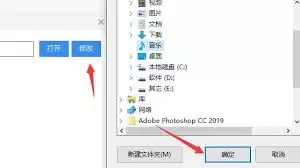
迁移元气桌面数据文件
仅仅修改程序路径还不够,为了让元气桌面在新位置正常工作,我们还需要迁移它的数据文件。现在,请打开资源管理器,找到元气桌面原先存储路径下的所有相关文件和文件夹。这些通常包括壁纸缓存、用户配置文件等。

选中这些重要的数据和配置文件,通过复制(Ctrl+C)和粘贴(Ctrl+V)的方式,将它们整体移动到上一步设置好的新路径下。
验证修改结果
完成文件迁移后,最后一步是验证。重新启动元气桌面,仔细检查一下:壁纸库是否能正常加载和切换?你之前的个性化设置(比如轮播间隔、分类)是否都完好无损?如果所有功能都运行如常,那么恭喜你,存储位置的修改已经大功告成了。
总结
总的来说,通过定位程序、修改路径、迁移数据、验证效果这几个步骤,就能轻松管理元气桌面的存储位置。无论是为了释放系统盘空间,还是想将各类软件数据统一归档,这个方法都能让你的数字桌面更加整洁、高效。
实用工具推荐
电子包浆
使用 ›绿化、压缩、噪点和虚拟水印,自由调节做旧程度。
图片压缩
使用 ›选择画质和输出格式,预览压缩前后的大小。