

在Cinema4D中,通过为球体和平面分别添加刚体与碰撞体标签,可模拟小球受重力滑落的物理动画。调整参数、改变平面角度或设置关键帧能控制运动路径,最后添加材质、灯光并渲染,即可生成自然流畅的动力学动画效果。
C4D刚体标签制作小球滑落动画教程
作者:技术拾光
时间:2026-05-19
浏览:283
文章目录
在Cinema 4D中,刚体动力学是模拟真实物理运动的强大工具。本文将通过一个经典案例——制作小球滑落动画,来讲解其基础应用。步骤清晰,效果直观,非常适合初学者入门学习。
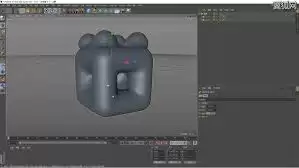
Cinema 4D刚体动力学入门:小球滑落动画制作
启动Cinema 4D并创建新场景。首先,创建一个作为地面的“平面”对象。接着,创建一个“球体”对象作为动画主体。调整两者的大小和位置,确保球体位于平面上方,为下落预留空间。
为球体添加刚体标签
选中球体,在右侧“对象属性”面板中点击“刚体”标签。添加此标签后,球体即从静态对象转变为受动力学引擎控制的刚体,其运动将遵循重力、碰撞等物理规则。
调整刚体动力学参数
添加标签后,属性面板将显示刚体设置。以下是几个关键参数:
质量: 适当增加质量值,可使球体的下落和滚动显得更有分量感。
碰撞形状: 通常保持“自动”即可,软件会自动匹配最佳碰撞边界。也可手动选择“球体”以获得最精确的计算。
初始状态: 建议勾选“静止时启用”。这意味着动画开始时球体保持静止,直到受外力(如重力或碰撞)后才开始运动,便于控制动画起点。
设置地面为碰撞体
仅有刚体不够,还需设置交互对象。选中地面平面,在属性面板中添加“碰撞体”标签。这样,平面就成为被动的碰撞表面,能与刚体球产生真实的碰撞与反弹效果。
生成与控制关键帧动画
动画触发非常简单。将时间轴滑块移至第0帧,确保球体静止悬空。按下播放键,即可看到球体在重力作用下自然下落、撞击地面并可能产生弹跳滚动。
若需更复杂运动,例如让球体滑落斜坡,可预先旋转平面角度。也可在不同时间点手动移动球体并设置关键帧,以“引导”其动力学运动,创造更具设计感的动画路径。
动画效果优化与渲染输出
基础动画完成后,可进一步提升视觉效果。为球体和地面赋予合适材质,例如为球体设置光滑的彩色塑料质感。接着,在场景中布置灯光并选定摄像机角度。最后,打开渲染设置,调整输出参数,渲染出逼真的小球滑落动画。
通过此练习可以发现,利用刚体动力学无需手动绘制复杂路径,即可快速生成自然流畅的物理动画。这为制作产品展示、UI动效或影视特效中的物理模拟奠定了坚实基础。
实用工具推荐
电子包浆
使用 ›绿化、压缩、噪点和虚拟水印,自由调节做旧程度。
图片压缩
使用 ›选择画质和输出格式,预览压缩前后的大小。
相关文章