

在Premiere中制作竖向弯曲弧形字幕,需先创建静态字幕,再使用垂直路径文字工具绘制垂直弧形路径。随后切换文字工具,在路径顶端输入文字,文字将自动沿路径排列。通过拖动路径两端的锚点,可自由调整弧形曲率和形状,实时改变文字排列效果。
Premiere制作竖向弯曲弧形字幕详细步骤
作者:技术拾光
时间:2026-05-19
浏览:133
文章目录
想要在Premiere中实现字幕沿垂直弧形排列的效果吗?这种设计能为片头或标题增添优雅感,操作过程其实十分简单。接下来,我们将分步详解具体操作方法。
Premiere字幕竖向弯曲弧形排列制作教程
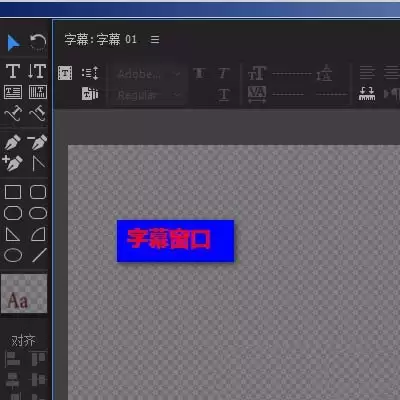
首先,需要创建一个“静态字幕”。这是实现所有字幕效果的基础步骤,请在项目面板中右键点击,依次选择“新建项目”->“字幕”来完成创建。
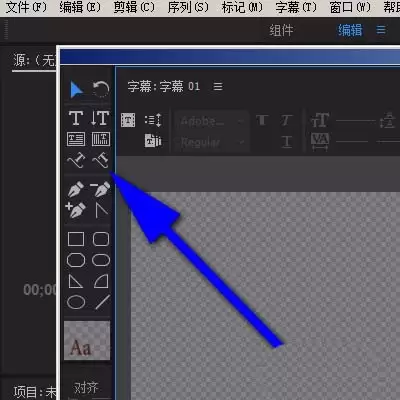
创建字幕后,关键步骤是制作弧形路径。你需要使用垂直方向的路径作为文字的排列轨道。请在字幕设计器的工具栏中找到并选择“垂直路径文字工具”。
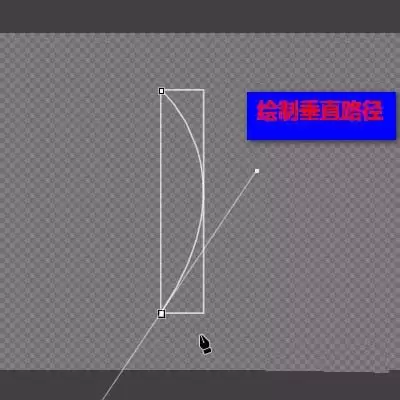
选择该工具后,在字幕预览窗口中像绘制曲线一样,画出你想要的垂直弧形路径。效果可参考下图。
路径绘制完成后,即可输入文字。切换回工具栏中的“文字工具”(快捷键T),将鼠标移至已绘制路径的顶端。此时光标会变为倾斜的“I”形,表明可以输入。
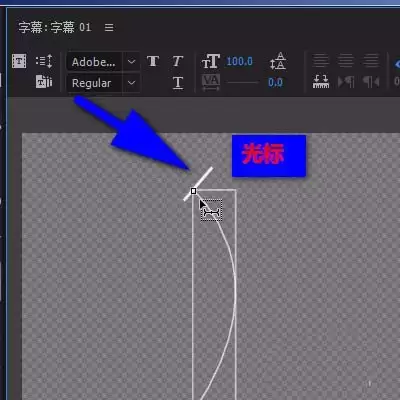
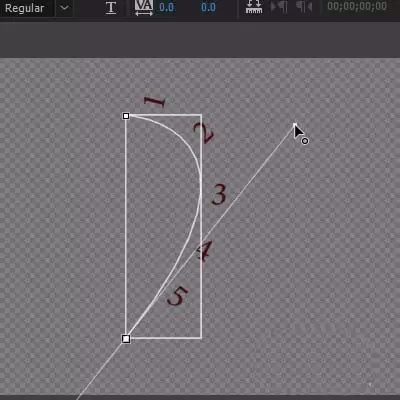
在路径顶端点击,即可开始输入文字,例如“12345”。输入后,文字将自动沿路径排列,形成竖向弧形效果。
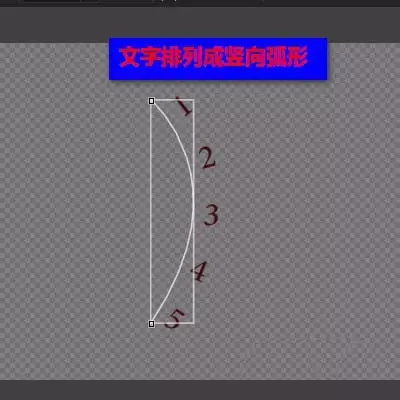
若对当前弧形不满意,可随时调整。将鼠标置于路径顶端的锚点上,光标会变为黑色箭头,此时按住并拖动即可改变路径形状。
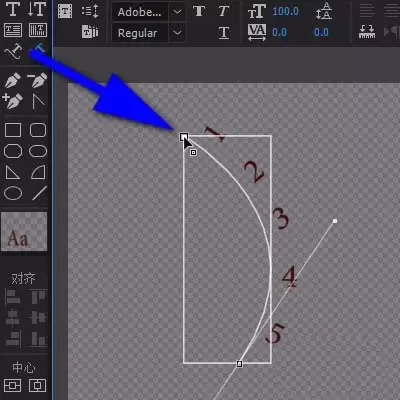
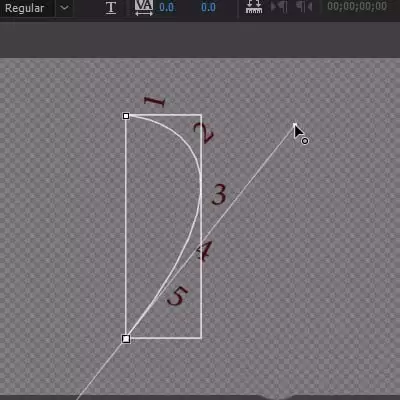
路径底部的控制点同样可以拖动。通过调整这些锚点,你可以自由改变弧形的曲率与走向,文字排列效果也会实时更新,直至达到理想的视觉形态。
实用工具推荐
电子包浆
使用 ›绿化、压缩、噪点和虚拟水印,自由调节做旧程度。
图片压缩
使用 ›选择画质和输出格式,预览压缩前后的大小。
相关文章