

在Access中设置复选框需进入设计视图,从工具箱添加控件并配置属性,包括名称、标题、默认值及绑定字段。通过VBA代码可实现交互功能,调整外观保持界面整洁。复选框适用于收集偏好或标记状态,结合选项组可高效管理多项选择,提升数据库交互与数据处理效率。
Access复选框设置教程:步骤详解与操作指南
作者:技术拾光
时间:2026-05-19
浏览:317
文章目录
在Access数据库中设计表单或报表时,复选框是一个十分实用的控件。它允许用户便捷地勾选多个选项,无论是用于收集用户偏好还是标记数据状态,都非常方便。本文将详细讲解在Access中设置复选框的完整步骤。
进入设计视图并定位
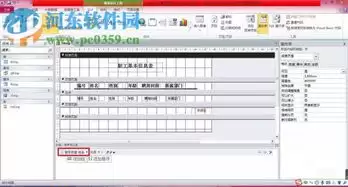
首先,打开目标表单或报表,并进入设计视图。这是添加和修改所有控件的操作界面。确定您打算放置复选框的区域,以便开始后续操作。
从工具箱添加复选框
接下来,将注意力转向工具箱——它通常位于设计视图的侧边或顶部。找到代表“复选框”的图标,单击它,然后在表单或报表的指定位置再次单击,一个新的复选框便创建完成了。
配置复选框核心属性
添加控件仅是第一步,关键环节在于属性设置。选中您刚添加的复选框,右侧的属性表会列出所有可配置项。以下几个核心属性需要重点关注:
名称:为复选框设置一个唯一名称,便于后续在代码或数据绑定中清晰引用。
标题:即复选框旁边显示的文字说明。应清晰描述其用途,让用户一目了然。
默认值:决定复选框初始状态是已勾选还是未勾选,可根据业务需求预先设定。
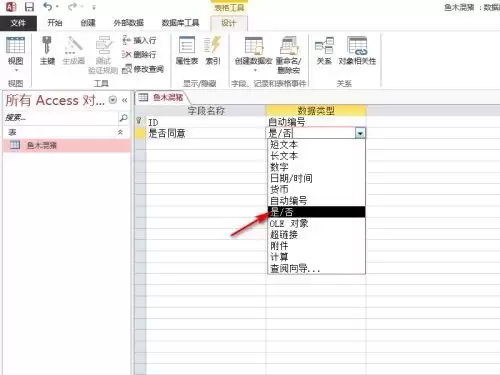
控件来源:这是实现数据绑定的关键。若希望复选框的选中状态直接保存到数据库的某个字段,请在此处关联对应的字段名。
利用事件与优化外观
除了基础属性,复选框的“事件”属性也很有用。例如,您可以为“更新后”事件编写VBA代码。这样,当用户改变复选框的勾选状态时,即可自动触发特定操作,如实时计算、更新其他控件或数据校验。
在功能之外,外观和布局也需留意。您可以调整复选框的大小和位置,使其与周围的文本框、标签等控件对齐,保持界面整洁。字体、颜色等外观属性也可自定义,以确保其与表单或报表的整体设计风格协调一致。
使用选项组管理多个复选框
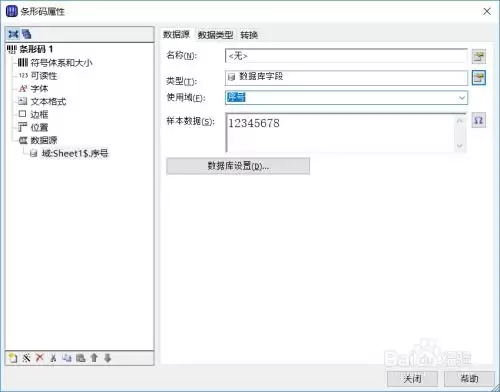
当遇到多个相关联的复选框时,例如一组产品特性选项,散乱放置会显得杂乱。此时,选项组控件便能发挥作用。用它将逻辑上同属一组的复选框框选起来,不仅能使界面更清晰,也常能提升后端数据处理的效率。
复选框的实际应用场景
在实际应用中,复选框的用途非常广泛。从收集用户的兴趣爱好,到让管理员批量选择待处理项目,它都是提升交互效率的有效工具。对于开发者而言,通过合理的属性设置和适当的编程,可以精准地捕获并处理这些选择数据。
总结
总而言之,熟练掌握Access复选框的设置方法,能显著提升数据库应用的友好度和实用性。它使用户操作更加直观,也让后台的数据管理更为得心应手。
实用工具推荐
电子包浆
使用 ›绿化、压缩、噪点和虚拟水印,自由调节做旧程度。
图片压缩
使用 ›选择画质和输出格式,预览压缩前后的大小。
相关文章