

在Office2016的Excel中制作折线图,首先需准备规整的数据并选中区域。接着在“插入”选项卡的“图表”组选择合适折线图样式。生成图表后,利用“设计”和“格式”选项卡调整配色、添加标题与数据标签,并微调线条与文字样式,最终获得清晰美观的趋势图表。
Excel 2016折线图插入教程
作者:技术拾光
时间:2026-05-19
浏览:228
文章目录
数据可视化是解读信息的关键工具,而折线图则是展示趋势变化最直观的图表之一。在Office 2016的Excel中,制作专业折线图的流程已经非常成熟。本文将梳理从数据准备到图表美化的完整操作步骤,帮助您快速掌握Excel折线图的制作方法。
数据准备:图表的基础
所有图表都始于规整的数据。在开始制作前,请确保您的工作表中已清晰排列好数据,通常包括类别(如时间序列)和对应的数值系列。数据越规范,后续生成的图表就越准确。
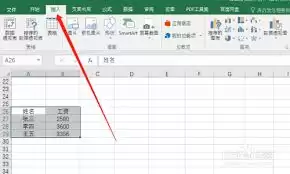
第一步:选择数据区域
使用鼠标选中需要展示的数据区域。这个步骤看似简单却至关重要,因为所选区域的范围直接决定了图表最终呈现的内容。
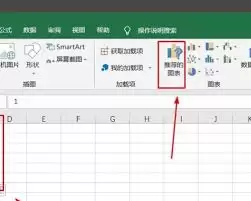
第二步:插入折线图
数据准备完成后,转到Excel顶部的功能区,点击“插入”选项卡。这里是所有图表工具的集中入口。
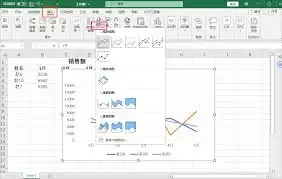
在“插入”选项卡中,找到“图表”组。点击“折线图”图标,Excel将展开一个样式库,提供多种选择:基础折线图、带数据点的折线图、堆积折线图等。请根据您想强调的重点——是单纯趋势还是具体数据点——来选择最合适的样式。
点击选定样式后,一个基于您数据的折线图雏形会立即出现在工作表中。此时图表的基本框架已生成,但要达到专业演示标准,还需要进一步调整和优化。
第三步:优化与美化图表
选中图表时,功能区会出现“图表工具”上下文选项卡,包含“设计”和“格式”两个子选项。这是图表的调整与美化中心。
在“设计”选项卡中,您可以执行几个关键操作:快速更换图表的整体配色和样式;通过“添加图表元素”按钮,为图表添加标题、坐标轴标题、数据标签、趋势线等元素。清晰的标题能让读者立即理解图表主题,而恰当的数据标签可以避免观众猜测具体数值。
切换到“格式”选项卡,您可以对图表细节进行微调:更改折线的颜色和粗细,调整数据标记的形状和大小,或修改所有文字的字体与颜色。这些视觉优化能使图表重点更突出,也更符合您的报告风格。
总结
完成以上步骤后,一个清晰、准确且美观的折线图就制作完成了。它不再是枯燥的数字集合,而是能够直观讲述数据故事、揭示背后趋势的有效工具。无论是用于周期性报告、业绩分析还是学术研究,掌握这项技能都能让您的数据呈现事半功倍。
实用工具推荐
电子包浆
使用 ›绿化、压缩、噪点和虚拟水印,自由调节做旧程度。
图片压缩
使用 ›选择画质和输出格式,预览压缩前后的大小。
相关文章