

Windows10系统的“今日热点”弹窗影响使用体验。可通过弹窗内菜单选择“不再弹出”直接关闭。若无效,可打开任务管理器,在进程中定位相关程序,通过属性找到安装目录并运行卸载程序,从而彻底移除该弹窗。
Win10删除今日热点步骤详解
作者:技术拾光
时间:2026-05-19
浏览:511
文章目录
是否经常被Windows 10系统中弹出的“今日热点”窗口打扰?这个看似微小的弹窗,确实会干扰日常操作。无需烦恼,本文将提供详细的清理步骤,帮助你从桌面和任务栏中彻底移除它,恢复干净流畅的系统使用体验。
如何关闭“今日热点”弹窗
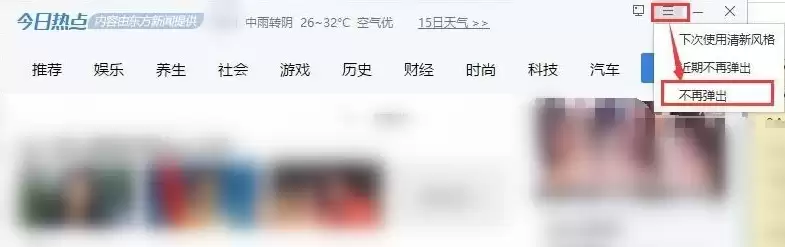
最快捷的方法是,当“今日热点”窗口出现时,直接点击其右上角的“三横线”菜单图标,然后选择“不再弹出”选项。
如果关闭后弹窗仍然出现,这可能是因为电脑中安装了多个带有类似广告功能的软件。此时,需要对每个可能产生弹窗的软件都执行上述关闭操作,重复设置即可解决问题。
彻底卸载“今日热点”程序
若上述方法效果不佳,或希望从根源上解决问题,可以尝试通过任务管理器定位并卸载相关程序。
步骤一:启动任务管理器
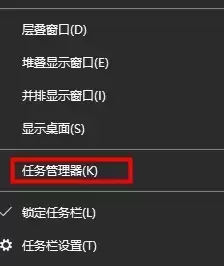
在电脑任务栏上点击右键,选择“任务管理器”选项。
步骤二:定位相关进程
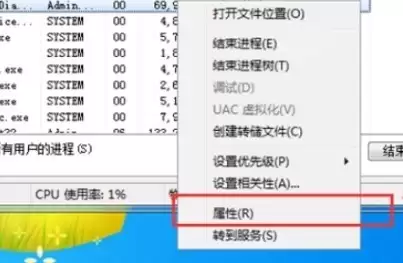
在“任务管理器”窗口中,切换到“进程”选项卡。在列表中找到名为“今日热点”或名称相似的进程,右键点击它并选择“属性”。
步骤三:找到文件并执行卸载
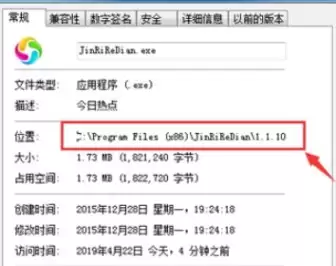
在“属性”窗口中,查看“常规”选项卡下的“位置”信息,即可找到程序文件的安装目录。根据该路径,在文件资源管理器中找到对应文件夹,通常其中包含卸载程序(如uninstall.exe),运行该程序即可完成彻底卸载。
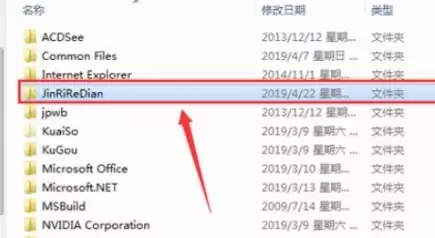
遵循以上步骤操作,即可有效解决Windows 10“今日热点”弹窗问题。保持系统界面整洁,有助于提升工作和学习效率。
实用工具推荐
电子包浆
使用 ›绿化、压缩、噪点和虚拟水印,自由调节做旧程度。
图片压缩
使用 ›选择画质和输出格式,预览压缩前后的大小。
相关文章