

苹果A1416刷机失败时,可依次排查网络稳定性、固件来源可靠性,并尝试重启设备与电脑。更换USB端口与数据线,确保iTunes为最新版本,并严格遵循正确操作步骤。若问题依旧,可考虑使用专业修复工具进行更深层系统修复。
苹果A1416刷机失败解决方法
作者:技术拾光
时间:2026-05-18
浏览:396
文章目录
为老款设备刷机,例如苹果A1416型号,过程中可能会遇到一些障碍。如果在使用iTunes或其他工具刷机时出现卡顿或中断,请不要轻易放弃。以下是一套经过许多资深用户和维修人员验证的排查流程,按照步骤操作,很可能顺利解决问题。
刷机失败后的解决方法
当刷机过程出现报错、卡住或直接失败时,请保持冷静。这通常并不意味着设备已损坏,而更多是由一些外部因素导致。按照以下几个常见方向进行排查,可以显著提高成功率。
1. 确保网络连接稳定
刷机的第一步是下载固件,不稳定的网络是主要干扰因素。请确保您的电脑和手机连接至一个稳定且高速的网络。如果使用Wi-Fi,尝试移动到信号更强的位置,或者直接使用网线连接电脑,这样更为可靠。
2. 获取官方固件文件
固件来源至关重要。务必从苹果官方渠道或绝对可信的来源下载对应的固件文件。来历不明的“修改版”或“破解版”固件极易引发兼容性问题,导致刷机失败。
3. 重启计算机与设备
这听起来像是常规操作,但往往非常有效。一些临时的软件冲突或进程卡死,可以通过彻底关闭电脑和您的A1416设备,等待一分钟后重新启动来清除。之后,再重新开始完整的刷机流程。
4. 更换USB端口与数据线
物理连接链路至关重要。老旧的USB端口或磨损的数据线可能导致连接不稳定。尝试更换电脑上不同的USB端口(建议优先使用机箱后方的原生端口),并换用一条原装或经过MFi认证的数据线进行测试。
5. 将iTunes更新至最新版本
如果您使用iTunes进行刷机,请确保其已更新至最新版本。旧版iTunes可能无法正确识别新固件或存在已知漏洞。打开iTunes,检查并安装所有可用的更新。
6. 严格遵循正确的操作步骤
刷机是一项需要精细操作的过程,步骤错误可能导致前功尽弃。请仔细对照官方或可靠的教程指南,确保每一步都准确无误,特别是进入DFU模式或恢复模式的按键组合与时机。
如果以上所有基础排查方法尝试后,问题仍然存在,那么情况可能稍显复杂。此时,转向一款更专业、集成了多种修复模式的工具,往往是更高效的选择。
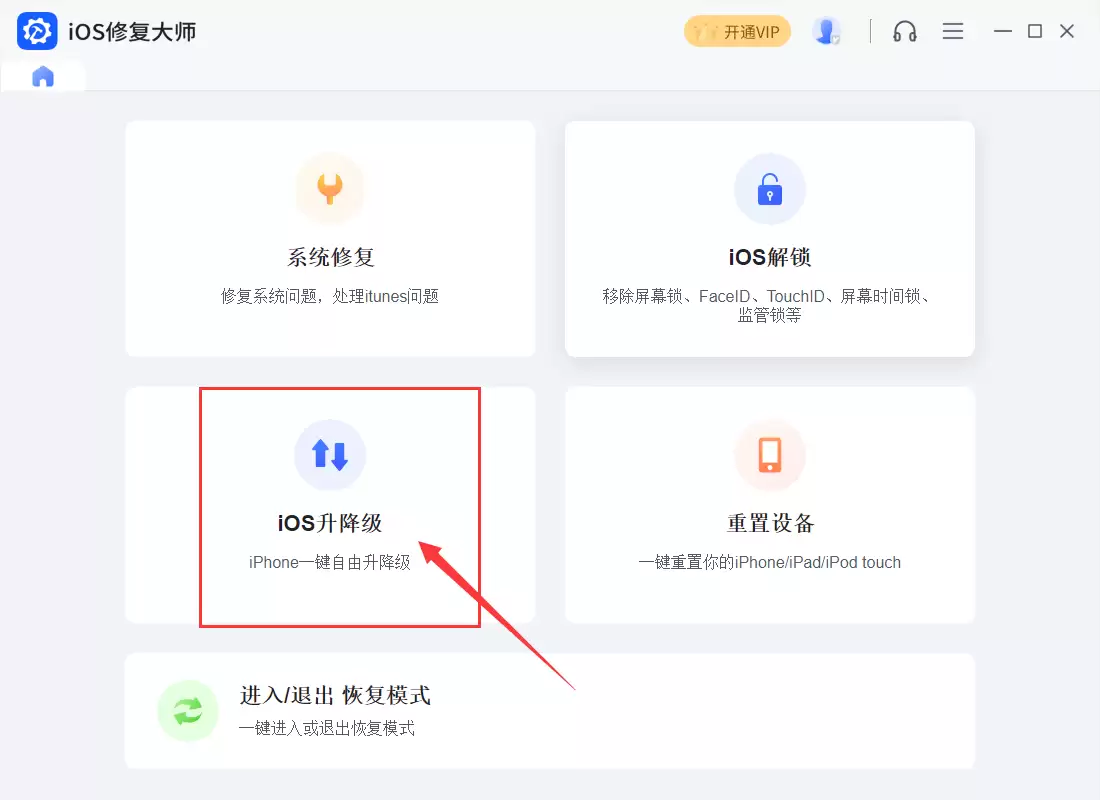
这类专业工具通常能够绕过一些常见的驱动或软件冲突,提供更深层的系统修复。其操作流程也相对直观:下载安装软件后,根据客户端内的清晰指引,选择对应的修复模式(例如“iOS升降级”),然后跟随提示逐步完成即可。整个过程由软件引导,比手动操作的容错率更高。
实用工具推荐
电子包浆
使用 ›绿化、压缩、噪点和虚拟水印,自由调节做旧程度。
图片压缩
使用 ›选择画质和输出格式,预览压缩前后的大小。