

使用多边形工具创建圆形凳面,通过挤压命令赋予厚度。利用圆柱工具制作凳腿,调整半径与高度后复制并均匀排列。在材质编辑器中为凳面添加木纹贴图并调整反射,为凳腿设置金属质感与反射效果。最后将全部部件群组整合,完成圆凳模型的建模与渲染。
C4D圆凳建模教程:快速创建三维圆凳模型
作者:技术拾光
时间:2026-05-18
浏览:239
文章目录
想要快速使用Cinema 4D创建一个圆凳模型吗?这个过程并不复杂。本文将详细拆解从零开始的完整步骤,核心思路如同搭建积木,关键在于工具运用与参数调整。
创建凳面:从平面到立体
第一步是创建凳面。启动Cinema 4D,在工具栏中选择“多边形”工具,在视图区绘制一个圆形作为基础。绘制完成后,进入属性面板,调整半径参数以设定合适的凳面尺寸。
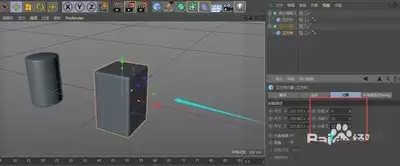
平面需要转化为立体。选中圆形,使用“挤压”命令。随后在挤压属性栏中,输入具体的“厚度”数值。此数值直接决定凳面的视觉厚薄与稳重感,调整后即可获得立体的凳面雏形。
制作凳腿:构建稳固支撑
凳面完成后需要制作凳腿。切换至“圆柱”工具,在场景中创建一个圆柱体作为第一条凳腿。通过属性面板调整圆柱的“半径”(控制粗细)与“高度”(控制长短),确保整体比例协调稳固。
单条凳腿无法支撑。按住Ctrl键拖动圆柱体进行复制,并将复制出的凳腿围绕凳面中心,均匀排列于其下方。可借助“对齐”工具与坐标轴手动微调,以实现快速精准的布局。
细节打磨:赋予材质与真实感
基础模型完成后,需通过材质与纹理增添真实感。
首先处理凳面。选中凳面,打开材质编辑器并新建材质球。双击材质球,在“颜色”通道中可加载木纹贴图以模拟木质;在“反射”通道中调整粗糙度,可模仿木头的温和光泽。参数无需死记,实时预览调整至满意即可。
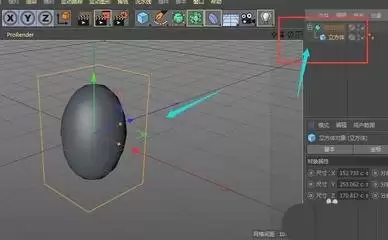
凳腿材质同理。若表现金属质感,新建材质球并将“颜色”调整为浅灰或银色。重点在于“反射”通道:增强反射强度,调整高光,并添加HDRI等环境贴图,即可呈现锃亮且带有环境倒影的金属效果。
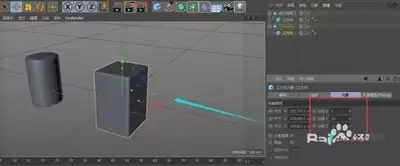
最终整合:从零件到成品
所有部件处理完毕后进行整合。在对象管理器中框选所有凳腿与凳面,右键点击选择“群组对象”或使用快捷键Alt+G。此操作将模型打包为整体,便于后续进行统一的移动、旋转或缩放。
至此,一个完整的圆凳模型制作完成。整个过程可总结为三个核心环节:基础建模(使用多边形、挤压、圆柱工具)、参数调整(控制大小、比例与厚度)以及细节渲染(赋予材质与纹理)。掌握此流程后,不仅能够制作基础圆凳,更能通过调整凳腿造型与材质组合,举一反三地创作出各种风格独特的创意设计。Cinema 4D的强大之处,正在于它能通过这套清晰可控的流程,将创意想法轻松转化为可视化成果。
实用工具推荐
电子包浆
使用 ›绿化、压缩、噪点和虚拟水印,自由调节做旧程度。
图片压缩
使用 ›选择画质和输出格式,预览压缩前后的大小。