

驱动精灵是一款能自动识别并安装电脑硬件驱动的软件,同时提供驱动备份、还原等维护功能。其内置的“护眼大师”工具可开启蓝光过滤模式以缓解视觉疲劳。具体操作是:启动软件后进入“百宝箱”,在系统工具中找到“护眼大师”,打开后启用“过滤蓝光”选项并确认设置即可生效。
驱动精灵开启蓝光过滤功能教程
作者:技术拾光
时间:2026-05-18
浏览:561
文章目录
驱动精灵是一款广受欢迎的电脑维护软件,其核心功能在于自动识别电脑硬件,并精准匹配安装对应的驱动程序。无论是驱动缺失、版本过旧还是兼容性问题,它都能有效解决。除了驱动安装,软件还提供驱动备份、还原与卸载等实用功能,相当于为系统增添了一道安全屏障,有助于降低因驱动问题引发的系统故障风险。
软件内置的驱动库覆盖全面,甚至支持离线安装模式。这意味着即使在无网络环境下,用户也能快速修复驱动问题。其操作界面设计简洁,大多采用一键式操作,对电脑新手十分友好,是日常维护设备、提升系统稳定性与硬件性能的得力助手。
本文将详细介绍软件中一个非常实用的功能——如何开启“过滤蓝光”模式。该功能通过内置的“护眼大师”工具,帮助减少屏幕蓝光,缓解长时间使用电脑带来的视觉疲劳。
第一步:启动软件
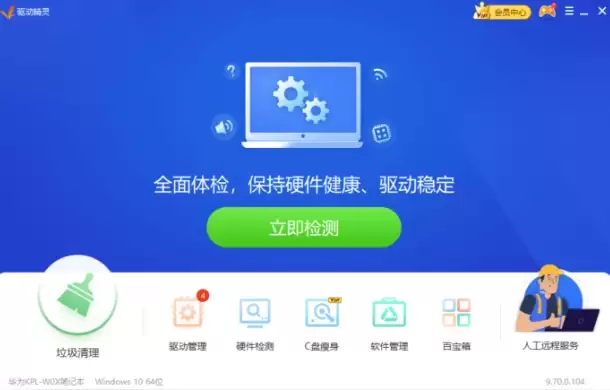
首先,在电脑桌面上找到驱动精灵的图标并双击打开,或者从系统的开始菜单中启动程序,进入软件主界面。
第二步:进入百宝箱
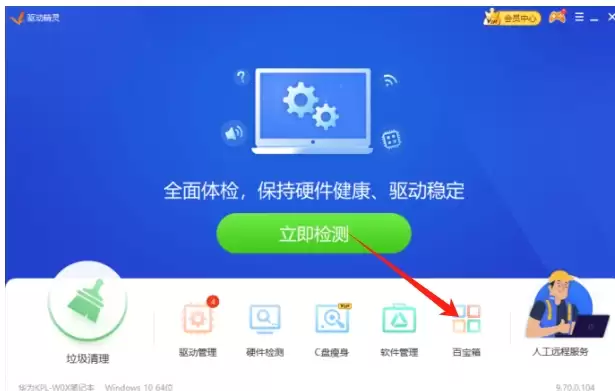
在驱动精灵的主界面,请注意顶部菜单栏或侧边工具栏,找到一个形似“工具箱”的图标,其名称通常显示为「百宝箱」。点击该图标,即可进入软件的实用工具集合页面。
第三步:找到护眼大师
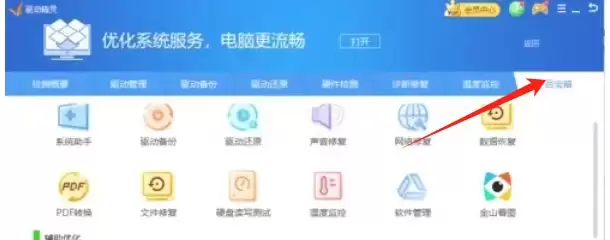
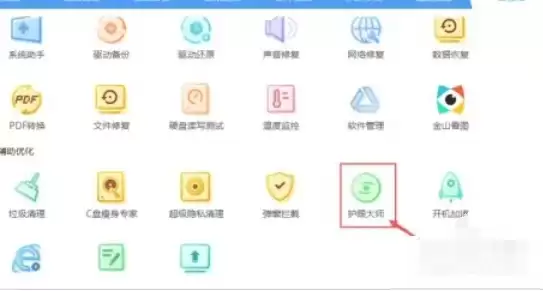
进入「百宝箱」后,工具会按类别进行展示。请在「系统工具」分类下,仔细查找名为「护眼大师」的工具。找到后,点击即可打开此功能。
第四步:开启过滤蓝光
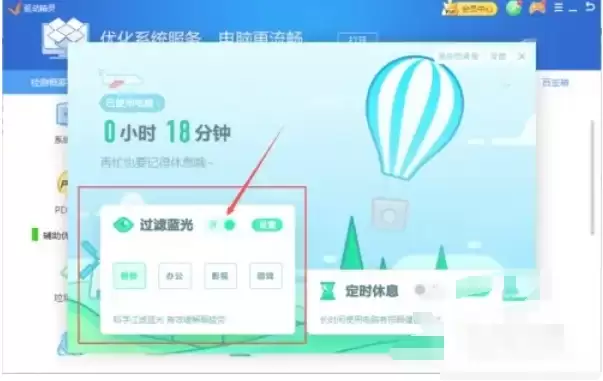
打开「护眼大师」界面后,核心功能便呈现在眼前。请找到「过滤蓝光」选项,它通常以滑块开关或按钮的形式呈现。直接点击或拖动滑块,即可开启蓝光过滤功能。
第五步:确认生效
开启功能后,请注意观察界面。如果界面上有「应用」或「确定」等保存设置的按钮,请点击以确保设置生效。若界面没有此类按钮,则通常情况下,开启开关后功能会自动立即启用,屏幕色调会立刻变得更为柔和。
实用工具推荐
电子包浆
使用 ›绿化、压缩、噪点和虚拟水印,自由调节做旧程度。
图片压缩
使用 ›选择画质和输出格式,预览压缩前后的大小。