

驱动精灵是一款电脑维护工具,核心功能是智能识别硬件并安装驱动程序。它拥有全面的驱动库,支持备份、还原及离线安装。针对DLL文件缺失或损坏问题,可通过软件内的“硬件检测”和“驱动管理”找到“安装游戏组件”选项,使用“立即修复”功能自动检测并修复系统缺失或损坏的DLL文件。
驱动精灵修复DLL文件步骤详解
作者:技术拾光
时间:2026-05-18
浏览:675
文章目录
驱动精灵作为一款经典的电脑维护工具,其核心功能在于智能识别计算机硬件并自动安装最新驱动程序。许多电脑常见问题,如设备无法识别、系统蓝屏或游戏卡顿,往往源于驱动程序缺失或版本过旧。驱动精灵正是针对这一痛点提供了高效的解决方案。
该软件拥有全面的驱动数据库,覆盖了NVIDIA、AMD、Realtek等主流硬件厂商的数万种设备。除了驱动安装,它还提供驱动备份、还原与卸载等一站式服务。对于技术人员或经常进行电脑维护的用户,其离线驱动包功能尤为实用,可提前将驱动下载至U盘,便于在无网络环境中使用。此外,软件还集成了系统修复、垃圾清理与硬件检测等实用工具,能够全方位为电脑进行“体检”与“优化”。
当遇到DLL文件缺失或损坏的具体问题时,可以按照以下步骤使用驱动精灵进行修复。
启动驱动精灵软件
首先,在电脑上打开驱动精灵,进入软件主界面。

执行硬件检测
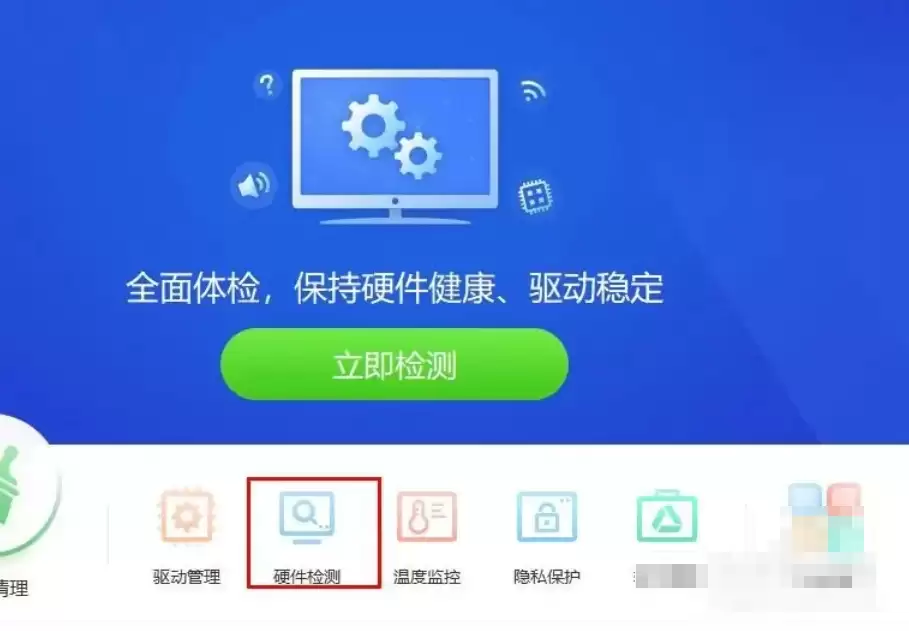
在主界面中找到并点击“硬件检测”功能。软件将对电脑硬件进行快速扫描。此步骤有助于初步判断DLL异常是否与硬件状态相关,并为后续操作提供清晰的系统环境信息。
进入驱动管理界面
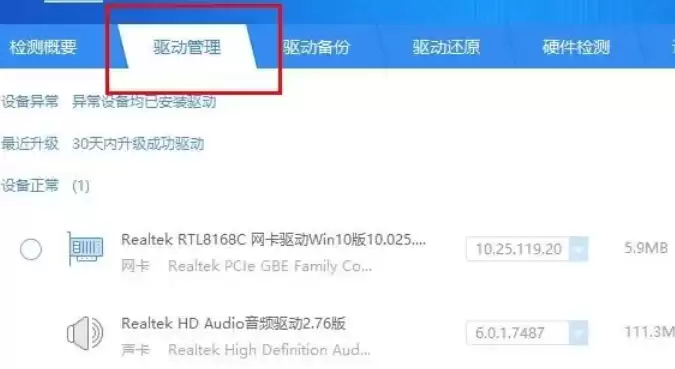
扫描完成后,请注意软件上方的任务栏。点击“驱动管理”选项,进入专门的驱动管理页面。
定位游戏组件安装功能
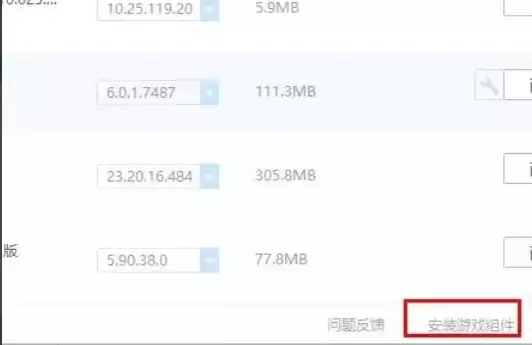
在驱动管理页面中,请将注意力移至页面右下角。此处有一个“安装游戏组件”的按钮。该功能内集成了电脑运行所必需的多种公共组件,其中包括常见的各类DLL文件。点击此按钮。
执行立即修复操作
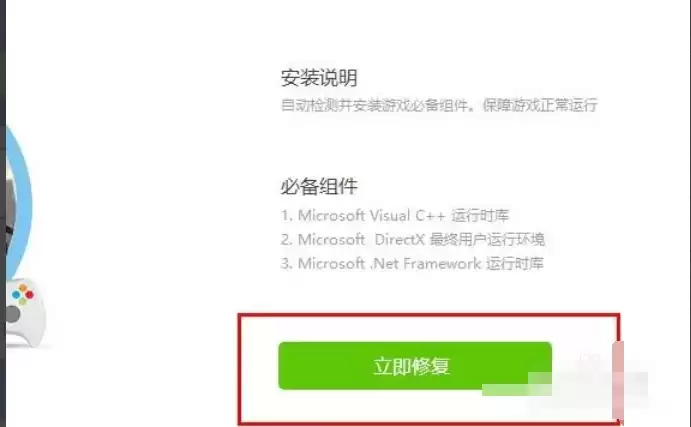
点击后,软件将跳转至必备组件页面。在展示区域下方,找到并点击醒目的“立即修复”按钮。
完成自动检测与修复
点击“立即修复”后,驱动精灵将自动检测系统中缺失或损坏的DLL文件,并从服务器下载正确版本进行自动安装与修复。整个过程通常无需用户额外操作,耐心等待完成即可。
遵循以上步骤,即可有效解决大部分由DLL文件问题引发的系统故障。方法本身并不复杂,关键在于使用正确的工具并找到对应的功能入口。
实用工具推荐
电子包浆
使用 ›绿化、压缩、噪点和虚拟水印,自由调节做旧程度。
图片压缩
使用 ›选择画质和输出格式,预览压缩前后的大小。
相关文章