

KMPlayer内置音频变换功能,可调整视频背景音乐的音量、音调和立体声效果。通过菜单进入选项,在内部滤镜中找到音频变换设置面板,调整参数后确认即可生效,方便处理音频需求。
KMPlayer音频设置教程
作者:技术拾光
时间:2026-05-18
浏览:439
文章目录
想要为视频替换背景音乐,或是调整音频的音调与音量?使用KMPlayer自带的音频变换功能即可轻松实现。以下设置指南将帮助您快速掌握操作方法。

KMPlayer音频变换设置步骤详解
操作流程简单直观,只需按照以下步骤进行:
第一步:打开设置面板
启动KMPlayer播放器,在主界面左上角找到“KMPlayer”菜单,点击后从下拉列表中选择“选项”。
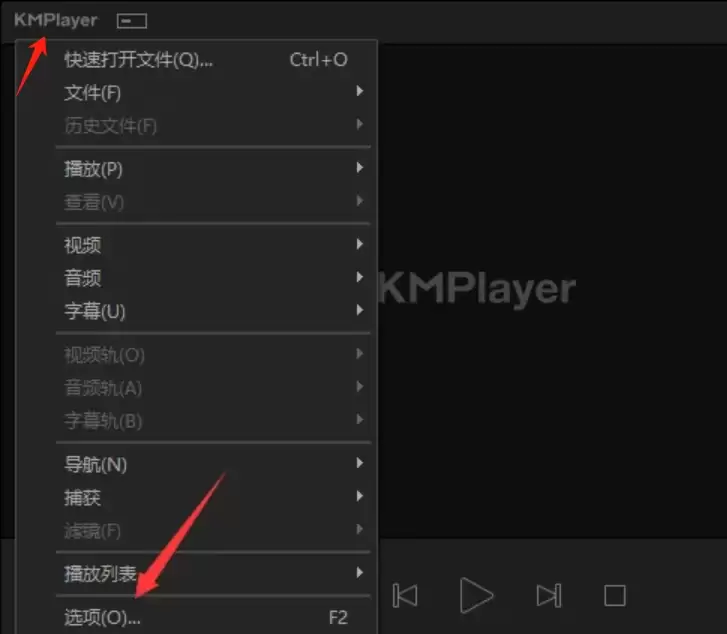
第二步:找到音频变换滤镜
此时将弹出参数选项窗口。在左侧设置树中,依次展开“内部滤镜”选项,即可看到“音频变换”条目,点击进入。
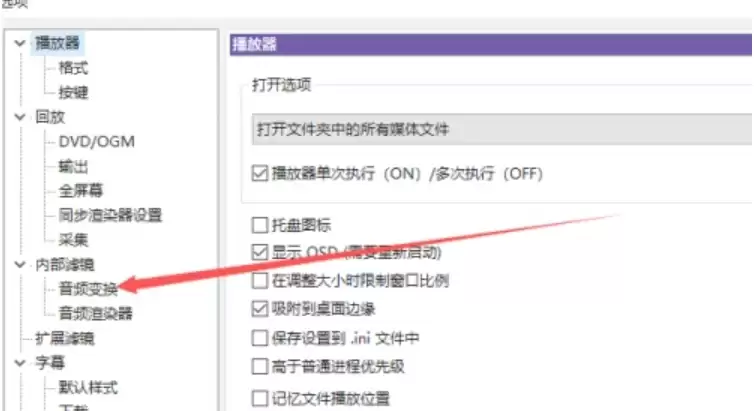
第三步:调整参数并保存
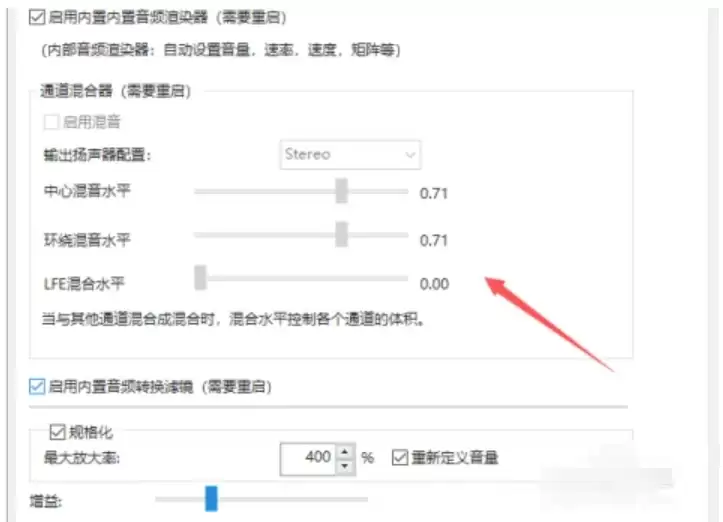
点击后,右侧将显示音频变换的具体参数面板。您可以根据需要灵活调整以下设置:
- 音量:控制整体声音的增益或衰减。
- 音调:升高或降低音频的原始基调。
- 立体声:调节左右声道平衡或模拟环绕声效果。
完成所有调整后,点击右下角的“确定”按钮,设置即可生效。
通过以上步骤,无论是优化观影时的音频细节,还是为自制视频处理背景音乐,KMPlayer内置的音频变换工具都能提供便捷高效的解决方案。
实用工具推荐
电子包浆
使用 ›绿化、压缩、噪点和虚拟水印,自由调节做旧程度。
图片压缩
使用 ›选择画质和输出格式,预览压缩前后的大小。
相关文章