

驱动精灵是一款专业的驱动管理与系统维护软件,能自动检测、下载和安装硬件驱动,解决设备异常与性能问题。升级驱动只需启动软件,点击检测,扫描后选择可升级项目并点击升级按钮,待安装成功即可完成。定期使用可保持驱动最新,保障电脑稳定运行。
驱动精灵升级驱动程序教程
作者:技术拾光
时间:2026-05-18
浏览:652
文章目录
驱动精灵是一款专业的驱动管理与系统维护软件,广泛应用于电脑日常维护。它能够自动完成硬件驱动的检测、下载、安装与更新,覆盖显卡、声卡、网卡等主流设备,有效解决因驱动缺失或过旧导致的设备异常与性能问题。软件还集成了驱动备份还原、系统修复及垃圾清理等功能,是维持电脑稳定运行的实用工具。
下面将详细介绍如何使用驱动精灵升级硬件驱动,操作过程简单直观,只需跟随步骤即可完成。
驱动精灵升级驱动的操作步骤
以下是使用驱动精灵进行驱动升级的具体流程:
第一步:启动软件
在电脑桌面找到驱动精灵图标,双击打开软件。

第二步:开始检测
进入主界面后,点击显眼的“立即检测”按钮,软件将自动扫描当前电脑的驱动状态。

第三步:等待扫描完成
点击检测后,软件会进行分析并加载结果,期间界面会显示“检测完成,正在加载”等相关提示。
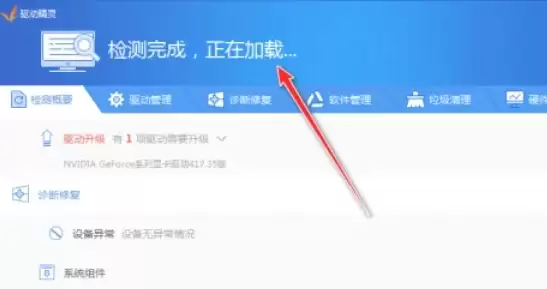
第四步:选择需要升级的驱动
检测完成后,软件会列出所有可升级的驱动项目。每个项目旁均设有“升级”按钮,点击对应按钮即可开始下载与安装。
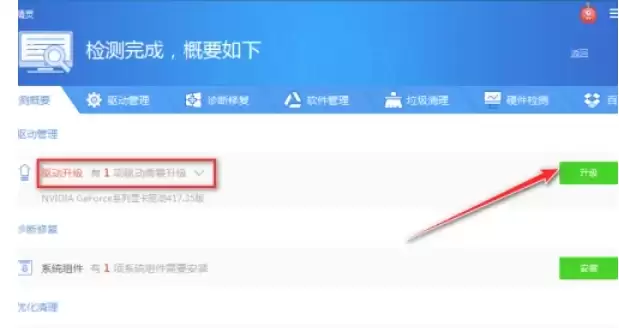
第五步:完成安装
升级过程自动进行。安装结束后,界面通常会弹出“安装成功”提示,表明驱动已更新至最新版本。
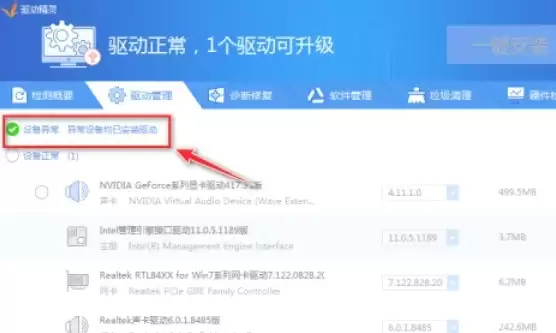
通过以上步骤,用户可以轻松完成驱动升级。建议定期使用驱动精灵进行检查,保持驱动处于最新状态,从而确保电脑性能稳定与系统兼容性。
实用工具推荐
电子包浆
使用 ›绿化、压缩、噪点和虚拟水印,自由调节做旧程度。
图片压缩
使用 ›选择画质和输出格式,预览压缩前后的大小。
相关文章