

在KMPlayer播放视频时,右键选择“音频”菜单中的“超重低音”功能即可开启。开启后播放器左上角会有提示,低音效果将立即增强,显著提升观影或听音乐的沉浸感。
KMPlayer开启重低音设置教程
作者:技术拾光
时间:2026-05-18
浏览:379
文章目录
想让KMPlayer播放影片时的低音效果更震撼吗?开启它的“超重低音”功能就能轻松实现。这个功能藏得并不深,跟着下面几步操作,马上就能感受到音效的明显变化。

KMPlayer开启超重低音功能教程
整个过程非常直观,几乎不需要任何音频专业知识。
首先,用KMPlayer播放器打开你想要观看的视频文件。当视频开始播放后,在播放窗口的任意位置点击鼠标右键,会弹出一个功能丰富的菜单。
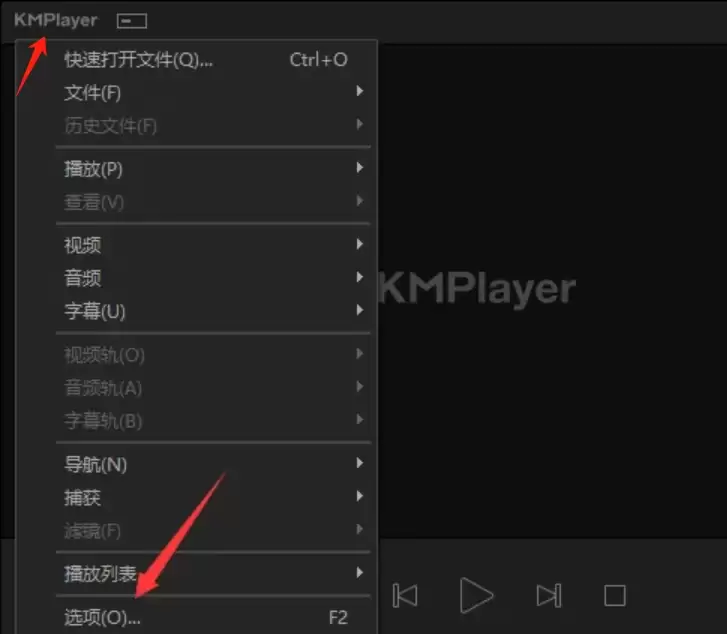
如何在KMPlayer中找到音频设置
在弹出的右键菜单中,找到并选择“音频”选项。将鼠标悬停或点击后,会展开一个子菜单,里面就是各种音频调节功能。
启用KMPlayer超重低音效果
接下来,在音频子菜单里,一眼就能看到“超重低音”这个选项。直接点击它,功能就立即生效了。
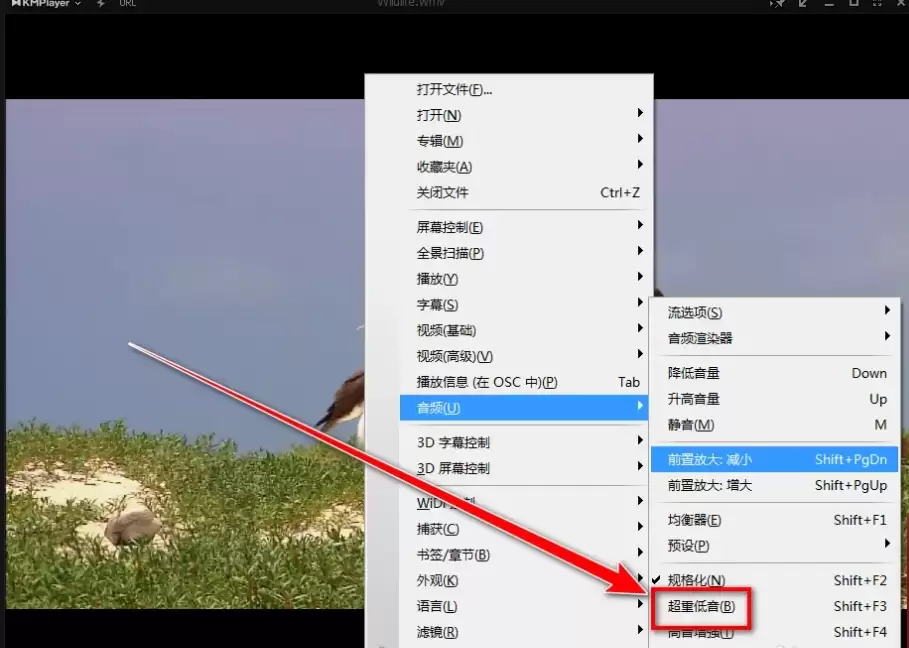
确认KMPlayer超重低音已开启
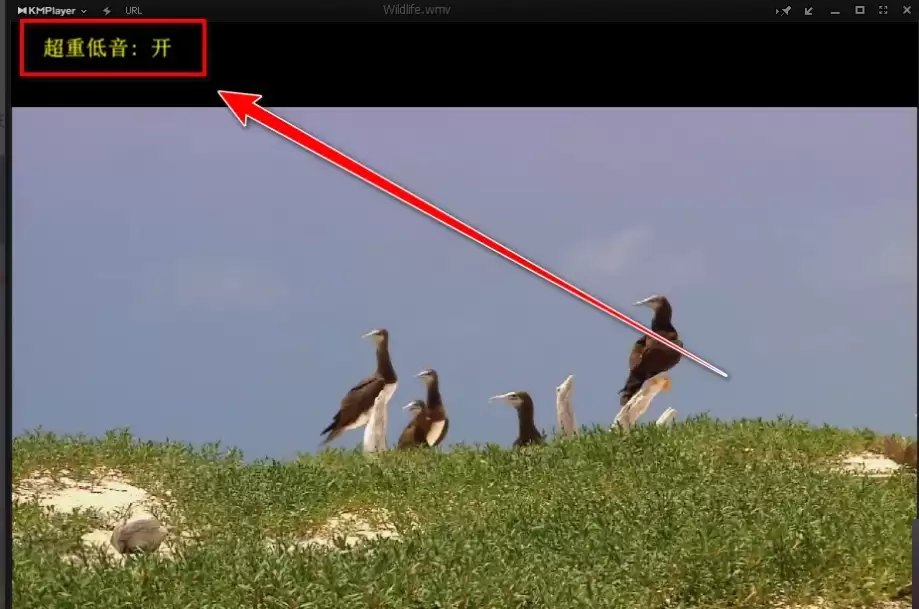
如何确认已经开启成功呢?很简单,留意播放器的窗口。开启后,KMPlayer通常会在窗口的左上角显示一个简短的提示,比如“超重低音:开”。这样你就知道,此刻听到的澎湃低音正是来自这个增强功能。
KMPlayer音效增强总结
整个过程就是这样,无需复杂设置,一键切换。无论是观看动作大片还是聆听音乐现场,这个功能都能迅速提升听觉体验的沉浸感。不妨现在就打开一个视频试试效果吧。
实用工具推荐
电子包浆
使用 ›绿化、压缩、噪点和虚拟水印,自由调节做旧程度。
图片压缩
使用 ›选择画质和输出格式,预览压缩前后的大小。
相关文章