

语雀用户可通过设置中心管理通知以降低干扰。进入设置页面后找到通知选项,可按类别关闭新动态、评论点赞等具体通知类型,也可自定义通知方式或启用免打扰模式。最后需检查系统通知权限是否开启,以确保设置生效,从而平衡专注与协作需求。
语雀关闭系统通知方法
作者:技术拾光
时间:2026-05-18
浏览:631
文章目录
在高效协作的同时,减少不必要的打扰,是许多语雀深度用户的核心需求。系统通知有时确实会影响专注状态,好在语雀提供了细致的通知管理功能。本指南将一步步介绍如何关闭或自定义这些通知,帮助你营造更清净、更高效的使用环境。
语雀如何关闭系统通知
关闭通知的过程并不复杂,核心在于进入设置中心,对通知选项进行精细化管理。
一、进入设置页面
首先,打开语雀应用。点击界面左上角的个人头像,在弹出的侧边栏菜单中,找到并点击齿轮形状的“设置”图标,这里是所有个性化管理的入口。
二、找到通知设置
进入设置页面后,你会看到一系列选项。请留意其中与“通知”或“消息”相关的设置项,它通常位于比较显眼的位置,方便用户快速调整。
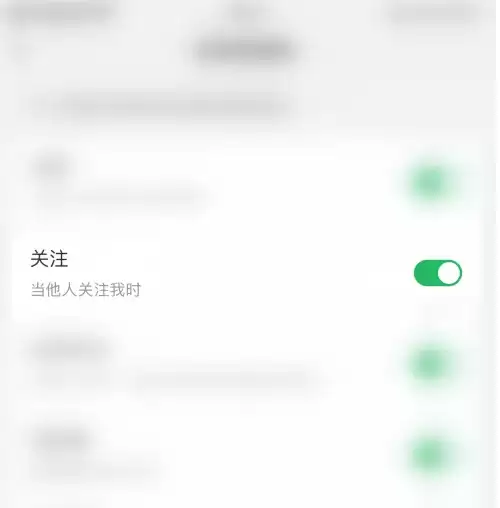
三、关闭具体通知类型
点击进入通知设置,你会看到语雀将通知分为几个清晰的类别,可以按需关闭:
1. 新动态通知: 例如“关注人的动态”、“提到我的动态”。如果你不希望被关注对象的新内容发布打扰,直接关闭“关注人的动态”开关即可。
2. 评论与点赞通知: 包括“收到的评论通知”和“收到的点赞通知”。关闭后,当你的文档被评论或点赞时,将不再收到即时提醒,适合需要深度创作、避免频繁交互打断的场景。
3. 其他通知: 通常包含“系统消息通知”、“任务提醒通知”等。关闭“系统消息通知”后,产品更新、公告类信息将不再推送,让你更专注于工作流程本身。
四、自定义通知方式
除了完全关闭通知,更灵活的方式是进行自定义设置。语雀允许你对通知方式进行微调。例如,你可以将某些重要通知设置为“仅震动”,关闭提示音;或者启用“免打扰模式”,设定在特定时间段(如工作日上午)完全静音。这样既能减少干扰,又不会错过关键信息。
五、检查通知权限
最后,还有一个容易忽略的环节:检查系统级权限。有时,即使你在语雀应用内开启了通知,但手机系统的通知权限被无意中关闭,也会导致收不到提醒。因此,建议在手机的“设置” > “通知”中找到语雀,确保其权限处于开启状态,并与应用内的设置保持一致。
通过以上步骤,你就能全面掌控语雀的通知推送,在需要专注时营造无干扰环境,在需要协作时保持联系,真正实现高效与清净的平衡。
实用工具推荐
电子包浆
使用 ›绿化、压缩、噪点和虚拟水印,自由调节做旧程度。
图片压缩
使用 ›选择画质和输出格式,预览压缩前后的大小。
相关文章