

想要通过时光拍App快速制作出优质视频?熟练掌握其模板功能是核心技巧。这如同获得了一套精心调配的“视频配方”,您只需替换进自己的素材,即可高效完成创作。接下来,我们将详细解析具体操作流程。 时光拍App模板使用详细步骤 整个操作流程直观易懂,只需跟随界面指引即可: 第一步:定位模板入口 启动时光拍A
时光拍app模版选择教程
作者:技术拾光
时间:2026-05-18
浏览:546
文章目录
想要通过时光拍App快速制作出优质视频?熟练掌握其模板功能是核心技巧。这如同获得了一套精心调配的“视频配方”,您只需替换进自己的素材,即可高效完成创作。接下来,我们将详细解析具体操作流程。

时光拍App模板使用详细步骤
整个操作流程直观易懂,只需跟随界面指引即可:
第一步:定位模板入口
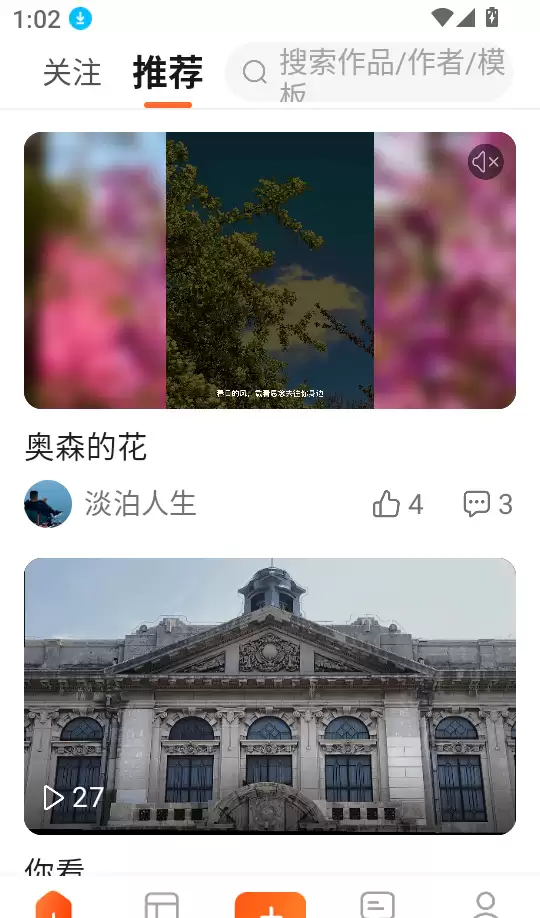
启动时光拍App,在首页底部可见清晰的菜单栏。直接点击位于中央的「模板」图标,即可进入丰富的模板库。
第二步:浏览与选择模板
进入模板广场后,您将看到分类明确、风格多样的精选模板,例如旅行记录、节日祝福、日常Vlog等。滑动浏览,遇到喜欢的模板,直接点击进入其详情页面。

第三步:预览并确定使用
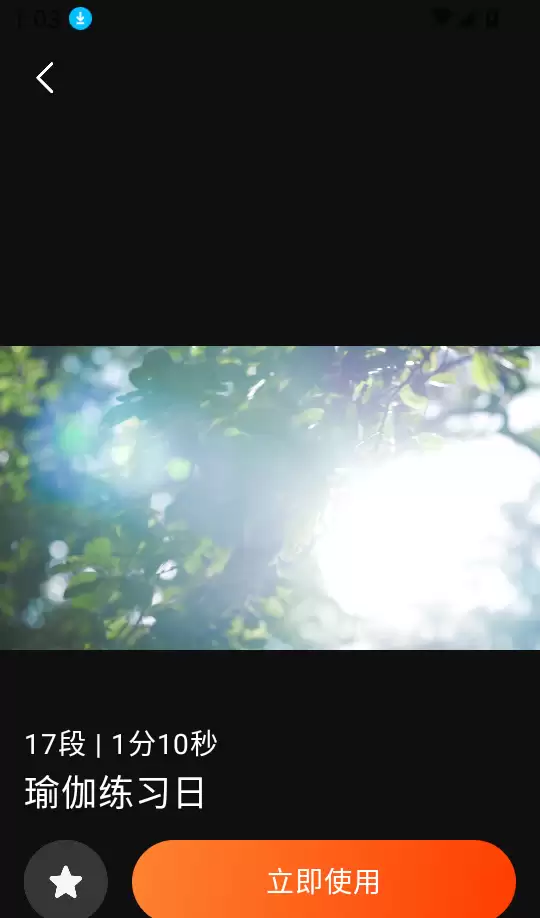
在模板详情页,您可以预览成片效果、了解视频时长及适用场景。若确定使用该模板,点击页面下方突出的「立即使用」按钮。
第四步:根据提示准备素材
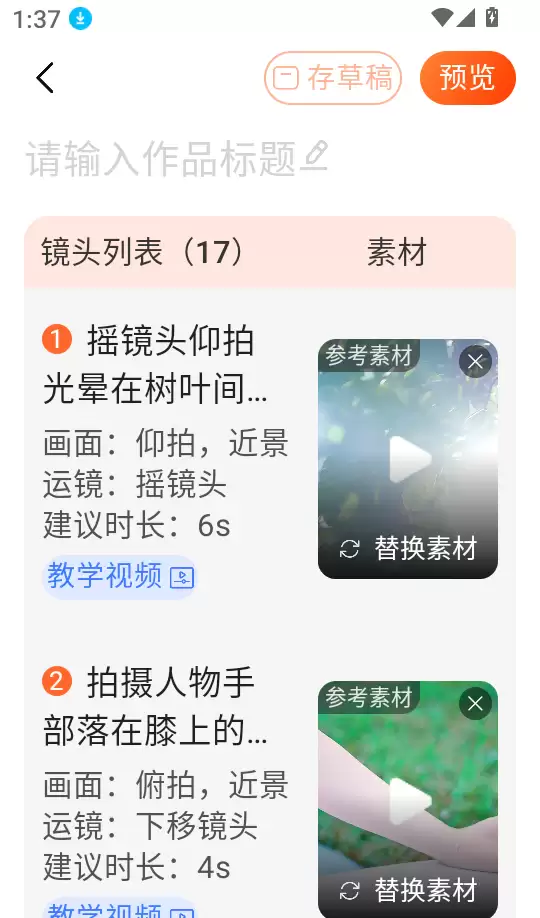
使用模板后,App会清晰列出所需的所有镜头清单,例如“需要3段人物特写、1段空景”。您可以依据此清单准备新素材或从手机相册中选择。页面右上角通常设有「预览」按钮,方便您再次确认模板结构。
第五步:导入素材并生成视频
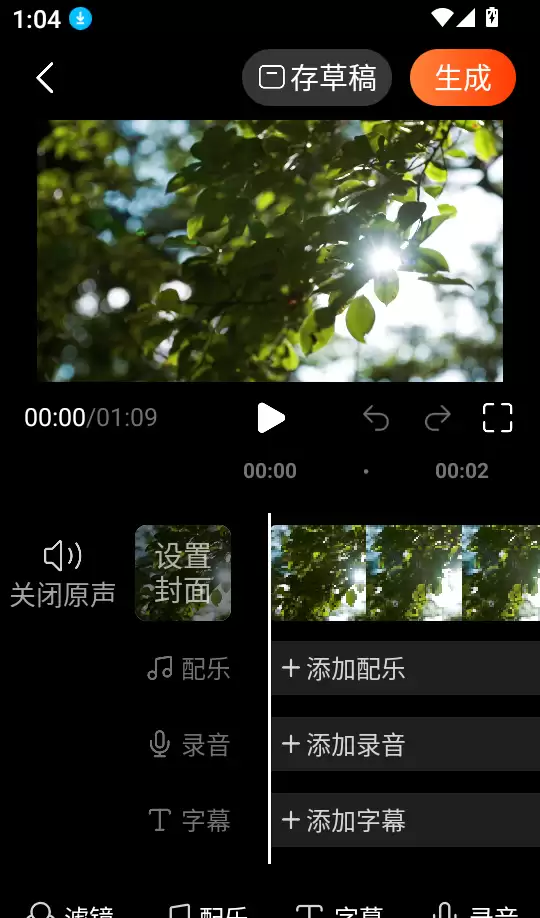
这是最关键的操作步骤。根据提示,依次导入或拍摄对应的视频片段与照片。所有素材填充完成后,点击底部的「生成」按钮。稍作等待,一段应用了精美模板、具备专业转场与背景音乐的视频作品便制作完成。
由此可见,从模板选择到视频生成,整个过程十分简便。模板功能显著降低了视频制作的技术门槛,让您能更专注于创意与内容表达。下次制作视频时,建议首先浏览模板区,或许能迅速激发您的创作灵感。
实用工具推荐
电子包浆
使用 ›绿化、压缩、噪点和虚拟水印,自由调节做旧程度。
图片压缩
使用 ›选择画质和输出格式,预览压缩前后的大小。
相关文章